






Cambiar la alineación del texto
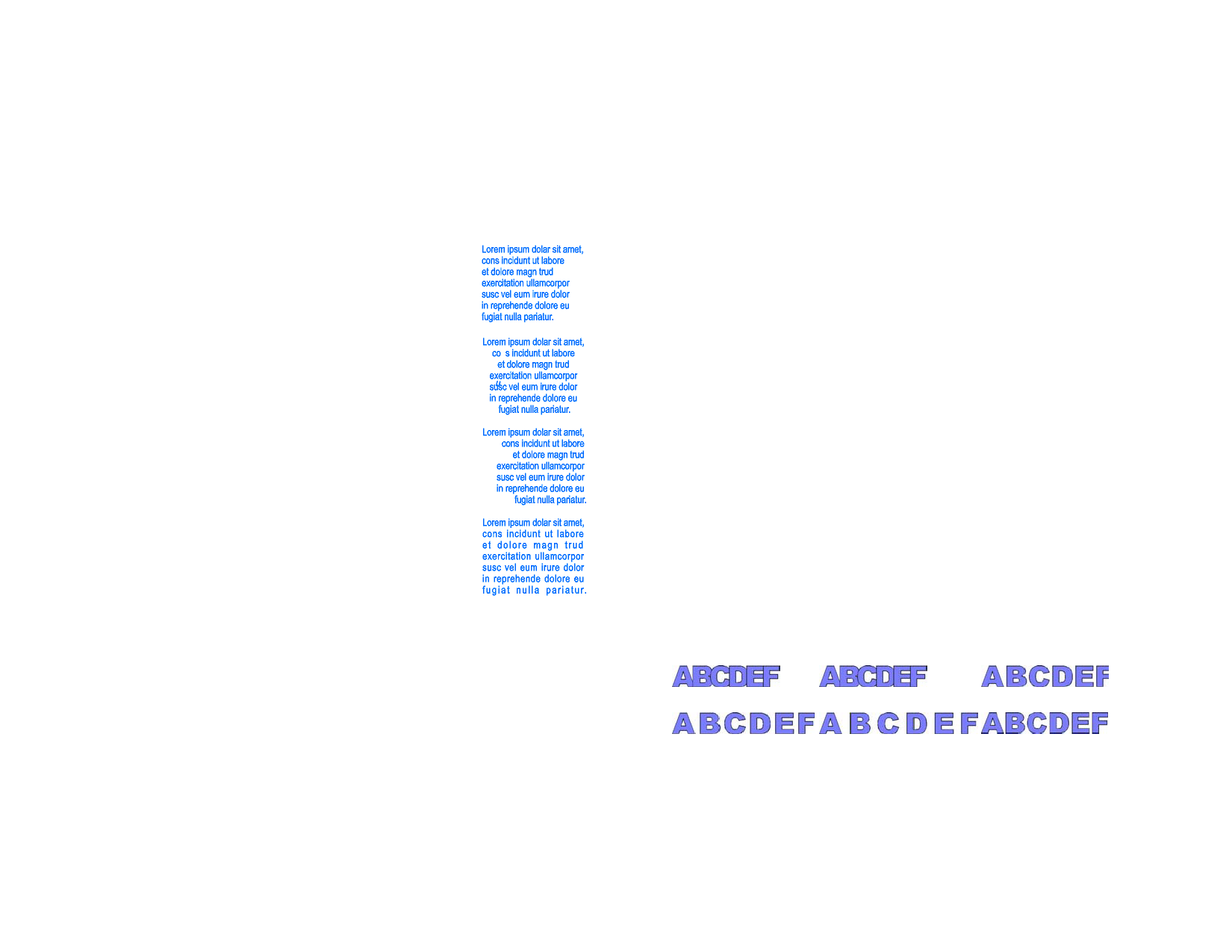
Para cambiar la alineación del texto:
1. Seleccione el texto. No es necesario que seleccione
caracteres, únicamente todo el objeto de texto.
2. En el menú Texto, seleccione Justificación y luego
seleccione una de las siguientes alineaciones de texto.
Izquierdo
Las líneas de texto se alinean con
respecto al margen izquierdo y
presentan un borde irregular en el
margen derecho.
Centro
Las líneas de texto se centran y dejan
bordes irregulares en los márgenes
izquierdo y derecho.
Derecho
Las líneas de texto se alinean con
respecto al margen derecho y
presentan un borde irregular en el
margen izquierdo.
Justificado
Se añade espacio adicional entre las
palabras, de forma que cada línea
llene todo el espacio entre el margen
izquierdo y derecho.
Cambiar los parámetros predeterminados de
texto
Todo nuevo texto creado usa la fuente predeterminada. Para
cambiar la fuente predeterminada:
1. Asegurase de que no hay texto seleccionado.
2. Seleccione la herramienta Texto.
3. Seleccione los ajustes predeterminados en el menú Texto o
en la Central de Diseño.
Cambiar MAYÚSCULA/minúscula
Para altear la MAYÚSCULA/minúscula del texto:
1. Seleccione el texto.
2. En el menú Texto, vaya a MAYÚSCULA/minúscula y
seleccione la capitalización deseada en el menú.
MAYUSCULA
minúscula
Mayúscula de
frase
Mayúscula de
Palabra
iNTERCAMBIO
Todo el texto es cambiado a letras mayúsculas.
Todo el texto es cambiado a letras minúsculas.
El primer carácter de cada oración es cambiado a
mayúscula y el resto a minúsculas.
El primer carácter de cada palabra es cambiado a
mayúscula y el resto a minúsculas.
Cambia las letras minúsculas a mayúsculas y
viceversa.
Cambiar kerning
Kerning es el espacio entre caracteres de texto. El kerning varía
de fuente a fuente, y cada fuente contiene información kerning
específica.
Usando el Kerning Automático
El programa contiene varias opciones para ajustar el kerning:
1. Seleccione el texto.
2. En el menú Texto, vaya a Kerning y seleccione el ajuste de
kerning deseado.
Superposición
Tocándose
Estrecho
Medio
Amplio
Original
Usar el kerning manual
Algunas veces solo necesita ajustar el kerning entre un conjunto
individual de caracteres.
Para ajustar el kerning de todo el texto:
78
© 2007 SA International


































































































