






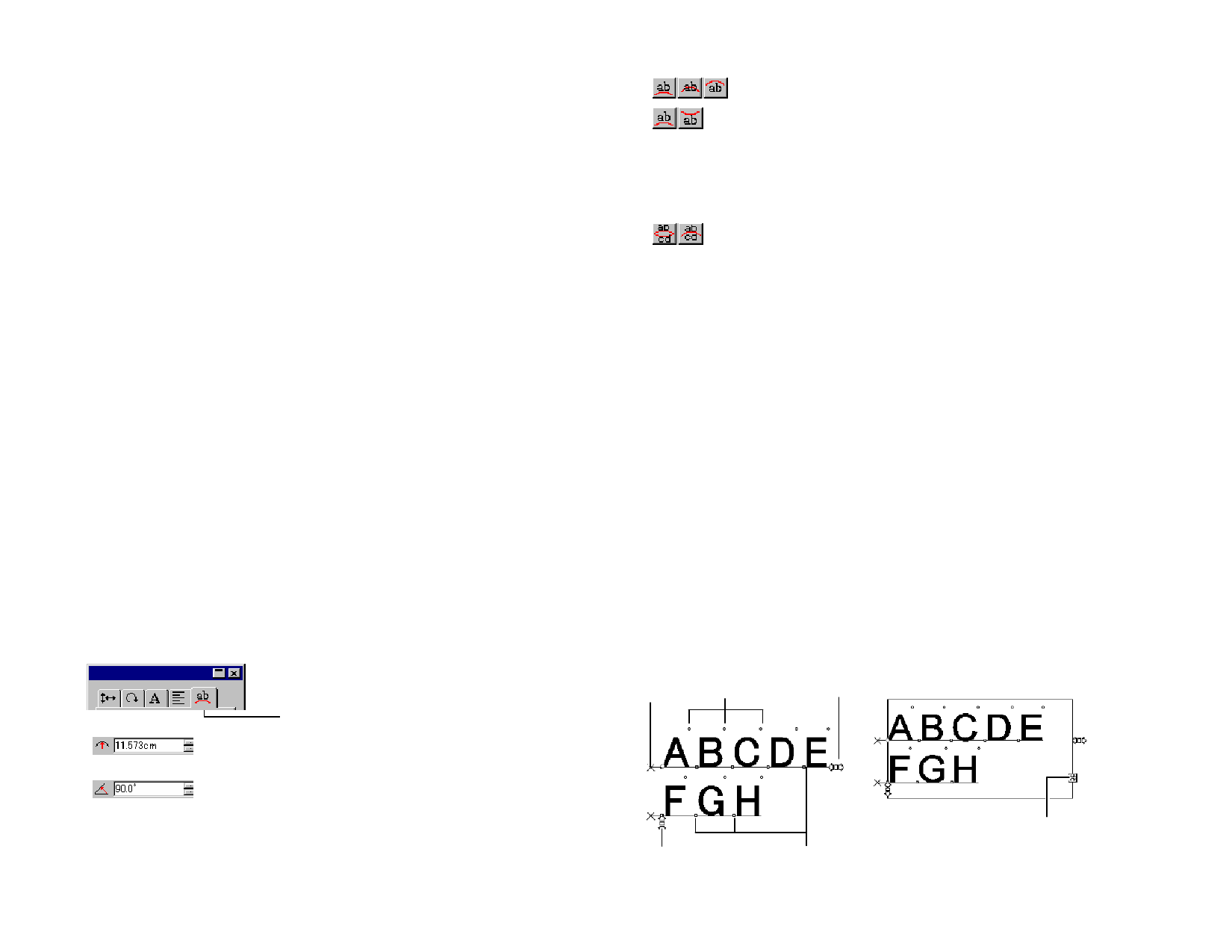
Espaciado
de palabras
solamente
Distribuye de modo uniforme el espaciado entre
las palabras.
Ancho de
carácter
Cada uno de los caracteres se estira de modo
uniforme para ajustarse a la anchura
especificada del cuadro de texto.
Tamaño de
carácter
Cada uno de los caracteres se estira de modo
proporcional para ajustarse a la anchura
especificada.
Encajar en
ancho
Ajusta el texto a la anchura especificada,
dependiendo del tipo de espaciado
seleccionado.
Anchura
Anchura del cuadro de texto.
Sólo
compresión
Aplicar igual
compresión
a todas las
líneas
Comprime el texto que se extiende más allá de
los límites de la anchura especificada para la
anchura y el espaciado de caracteres.
Esta característica centra automáticamente el texto.
Comprime o expande todos los objetos a la
anchura especificada, dependiendo del tipo de
espaciado seleccionado.
Aplicar a la
última línea
de cada
párrafo
Comprime o expande la última línea de un
párrafo, dependiendo del tipo de espaciado
seleccionado.
3. Haga clic en Aceptar.
Los siguientes atributos están disponibles en el Centro de Diseño
- ficha Arco y están disponibles solo para texto en Arco:
Posición de la primera línea del texto en el arco.
Posición inicial de la primera línea del texto en
arco.
Arriba y Abajo son determinados por el valor del
ángulo inicial. Si crea su circulo por arrastre,
arriba es el punto donde comienza a dibujar el
circulo.
Posición inicial de la segunda línea del texto en
arco.
Después de escribir la primera línea de texto,
pulse la tecla ENTER y el texto se colocará en la
siguiente línea (Estilo de líneas múltiples) o en el
lado opuesto del circulo (Estilo Superior /
Inferior)
Cambiar los atributos de texto usando los
puntos de control
La mayoría de las propiedades de la Central de Diseño
establecidas también pueden ser definidas manualmente. Puede
hacer clic y arrastrar directamente los puntos de control en el
texto.
Cuando selecciona texto, y después muestra la ficha Carácter o
Párrafo de la Central de Diseño, el texto se muestra con un
número de puntos de control alrededor. Cada uno de estos
puntos de control tienen un significado especial, y cambian el
texto cuando se mueven.
Puede usar las teclas fecha en su teclado para hacer ajustes incrementales.
En un texto pueden arrastrarse los siguientes puntos de control:
Ficha Arco
1
3
4
Define el radio del circulo donde el texto se
colocará.
Posición inicial del texto en el arco.
Este ángulo inicial esta relacionado con la
posición de la Alineación. Por ejemplo, si quiere
6
que el centro del texto este colocado arriba del
circulo, seleccione Alinear al centro y escriba un
5
2
valor de 90 grados en este campo.
11
74
© 2007 SA International


































































































