






especificar la cantidad de espacio entre líneas.
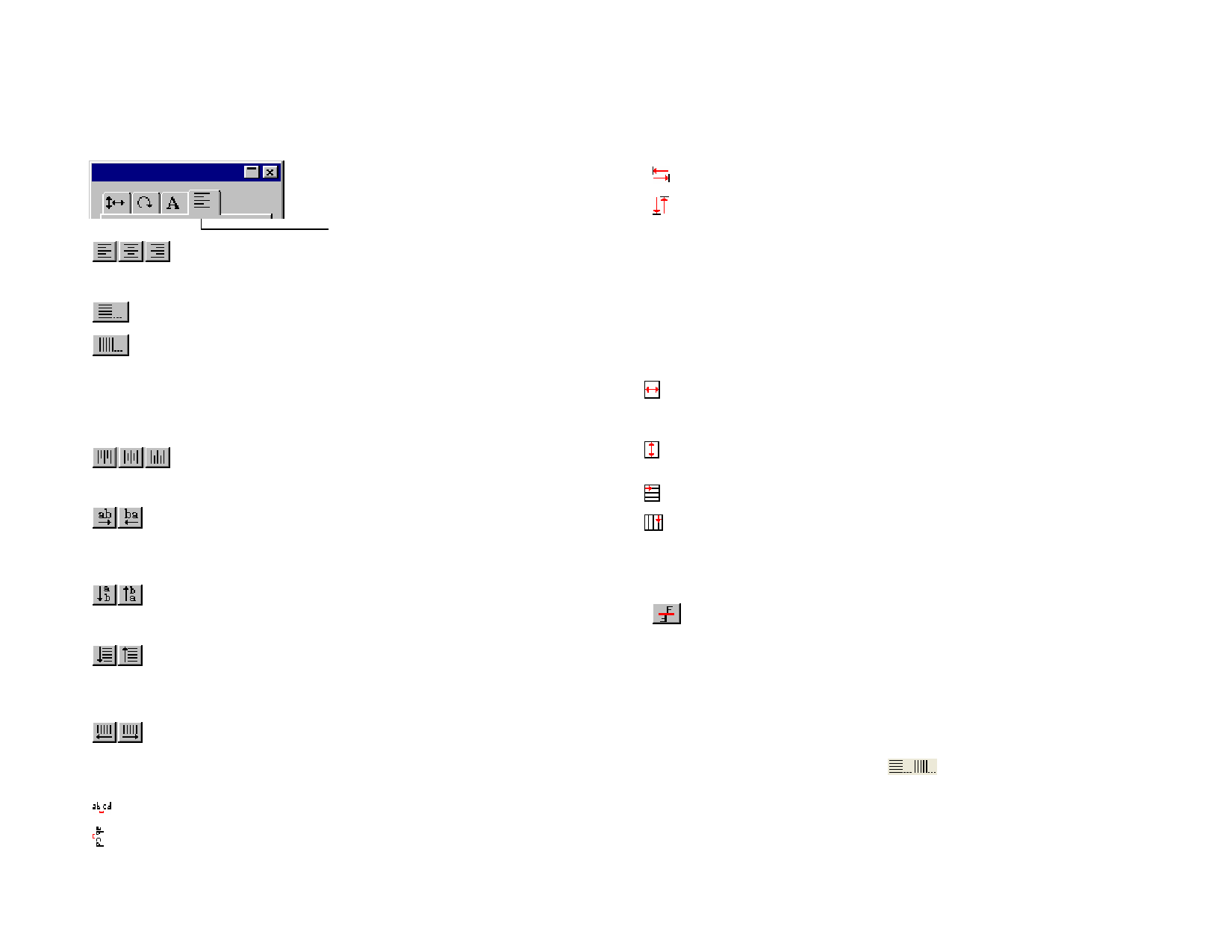
Los siguientes atributos están disponibles en la Central de Diseño
ficha Párrafo:
en la página 81 para obtener más detalles
sobre cómo cambiar el modo visualización.
(Texto horizontal)
(Texto vertical)
(Texto horizontal)
(Texto vertical)
Ficha Párrafo
Haga clic en estos botones para justificar el
texto horizontal seleccionado a la izquierda, al
centro o a la derecha.
Haga clic en estos botones para justificar
completamente el texto seleccionado
cambiando el carácter y el espaciado entre
palabras, espaciando únicamente las
palabras, la anchura del carácter o tamaño del
carácter. También puede especificar el ancho
del párrafo y si este parámetro solo se aplicará
a la última línea de cada párrafo.
Haga clic en estos botones para justificar el
texto vertical seleccionado a la parte de arriba,
el centro o la parte de abajo.
Haga clic en estos botones para organizar el
texto horizontal de izquierda a derecha, como
en la escritura estándar, o de derecha a
izquierda.
Haga clic en estos botones para organizar el
texto vertical de arriba a abajo o de abajo a
arriba.
Haga clic en estos botones para seleccionar el
orden de las líneas del texto horizontal
seleccionado en el párrafo de arriba abajo o
de abajo a arriba.
Haga clic en estos botones para seleccionar el
orden de las líneas de texto vertical
seleccionado en el párrafo de derecha a
izquierda o de izquierda a derecha.
Cantidad de espacio entre palabras en el
texto.
El espaciado de palabras se muestra en
unidades (pulg, cm, mm...) o como un
porcentaje. Consulte “Preferencias de texto”
(Texto horizontal)
(Texto vertical)
Este campo permite especificar la indentación
de tabulador.
Editar
Haga clic en este botón para mostrar un
cuadro de diálogo donde puede volver a
escribir el texto seleccionado. El mismo
diálogo se mostrara si el texto es seleccionado
y hace doble clic en la herramienta texto.
Los siguientes atributos están disponibles solamente para
bloques de texto horizontal y vertical.
(Texto horizontal)
(Texto vertical)
Este campo le permite especificar el ancho del
bloque donde el texto horizontal será
restringido.
Este campo le permite especificar la altura del
bloque donde el texto vertical será restringido.
Este campo le permite especificar el sangrado
de la primera línea en el bloque de texto.
El siguiente atributo está disponible solamente para texto con
trazado horizontal y vertical.
Haga clic en este botón para mover el texto al lado
opuesto del trazado.
Opciones para el alineamiento completo
El alineamiento completo justifica completamente el texto
horizontal y verticalmente.
1. En la ficha Párrafo de la Central de Diseño, haga clic en
Justificar completamente.
2. Ajuste los siguientes parámetros:
Espaciado
de
caracteres y
palabras
Distribuye de modo uniforme el espaciado entre
los caracteres y las palabras.
© 2007 SA International
73


































































































