






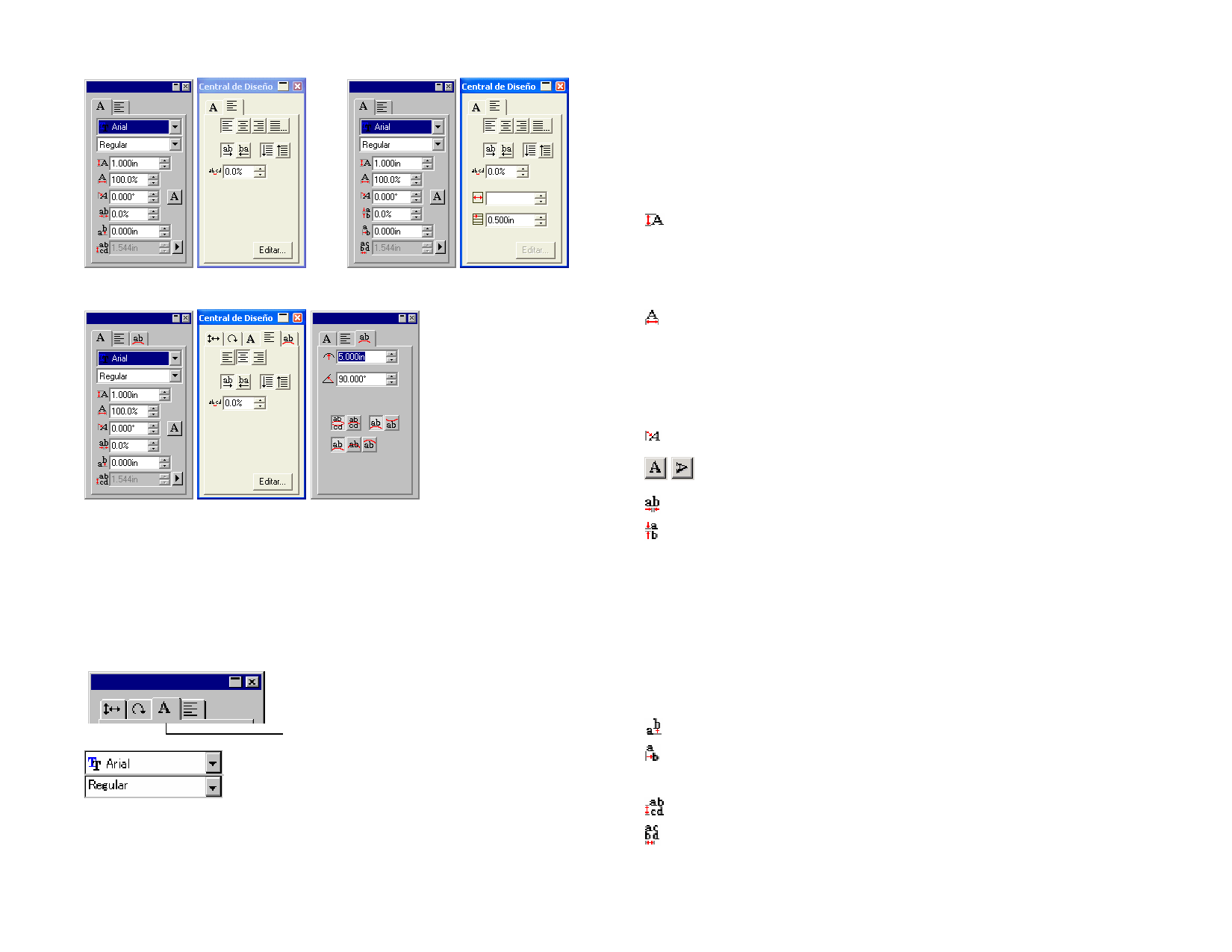
Central de Diseño para Bloque de
texto horizontal
Central de Diseño para Bloque de
texto vertical
Central de Diseño para Texto en arco
Editar atributos en la Central de Diseño
Algunos atributos en la Central de Diseño son iguales para todos
los tipos de texto, y otros son específicos para un tipo de texto.
Los siguientes atributos están disponibles en la Central de Diseño
- Ficha Carácter.
Ficha Carácter
Fuente y estilo usados en el texto seleccionado.
Haga clic en la flecha para ver la lista de tipos de
fuentes y estilos disponibles. La lista de estilos de
fuentes se desactivará si la fuente sólo tiene un
estilo disponible.
Si selecciona el campo de fuente y empieza a
escribir el nombre de la fuente en el teclado, el
programa realizará una búsqueda incremental y le
(Texto horizontal)
(Texto vertical)
(Texto horizontal)
(Texto vertical)
presentará las fuentes que empiezan con las letras
que se han escrito. Por ejemplo, puede escribir TIM
e ir directamente a Times New Roman.
Para cambiar las fuentes en uso, seleccione
Modificar en la lista de fuentes. Consulte “Modificar
las fuentes en uso” página 83 para obtener más
detalles.
Altura del texto seleccionado.
La altura es el alto de un carácter de referencia (por
defecto “X”). Consulte “Preferencias de texto” en la
página 81 para obtener más detalles sobre como
cambiar el carácter de referencia.
Anchura del texto seleccionado.
La anchura puede mostrarse en unidades (pulg, cm,
mm…) o como un porcentaje de la anchura del
carácter original. Consulte “Preferencias de texto” en
la página 81 para obtener más detalles sobre cómo
cambiar el modo de visualización.
Inclinación del texto seleccionado.
Orientación del texto seleccionado. Haga clic para
rotar los caracteres 90 grados.
El espaciado entre caracteres, es también conocido
como Interletra.
La interletra puede mostrarse en unidades (pulg,
cm, mm…) o como un porcentaje. Consulte
“Preferencias de texto” en la página 81 para obtener
más detalles sobre cómo cambiar el modo de
visualización.
0.000 es el valor por defecto para el modo unidades.
Espacios más anchos pueden obtenerse
seleccionado valores positivos. El valor por defecto
para el porcentaje es 100%. Valores arriba del 100%
producirán espacios mas anchos.
El desplazamiento vertical u horizontal que se aplica
a los caracteres.
(Texto horizontal)
(Texto vertical)
Cantidad de espacio entre líneas de texto.
Haga clic en el botón del lado derecho de este
campo para seleccionar entre Automático y
Especificar. Cuando se selecciona Especificar, se
activa el campo Espaciado de línea y puede
72
© 2007 SA International


































































































