






4. Si lo desea, pulse ENTER para desplazarse a la siguiente
línea.
5. Pulse ESC o seleccione una herramienta distinta para
terminar de escribir el texto.
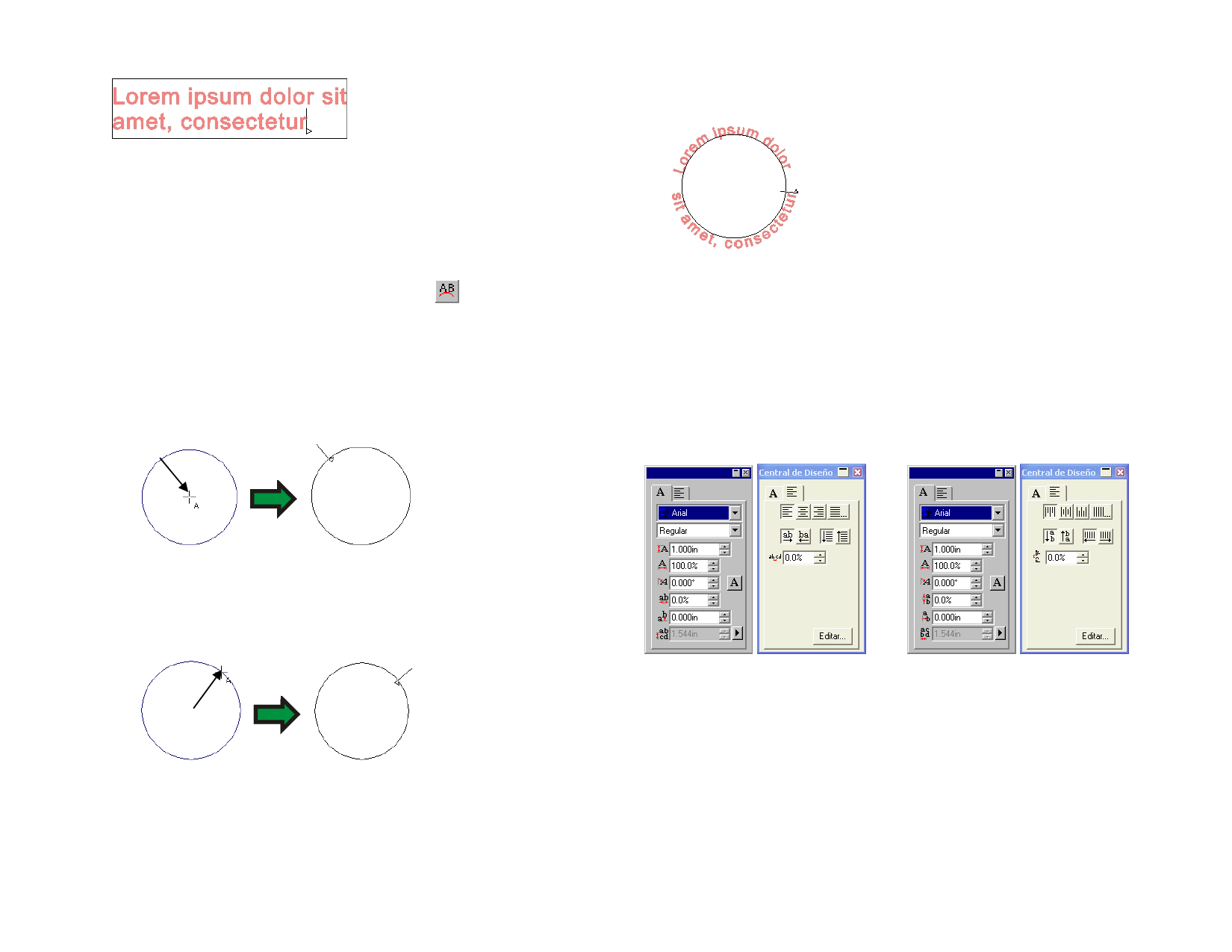
Crear texto en arco
1. Seleccione la herramienta Texto en arco.
2. Siga alguna de las siguientes opciones:
• Haga clic y arrastre para definir el radio y el centro del
círculo alrededor del cual se colocará el texto. El cursor se
colocará en el punto de la circunferencia donde ha hecho
clic para crear el círculo.
4. Si lo desea, pulse ENTER para desplazarse a la siguiente
línea.
5. Pulse ESC o seleccione una herramienta distinta para
terminar de escribir el texto.
Cambiar los atributos de texto usando la Central
de Diseño
Durante o después de crear texto, puede ajustar sus propiedades
en la Central de Diseño.
En la Central de Diseño puede tener dos o más Fichas para cada
tipo de texto.
Haga clic y arrastre.
• Mantenga pulsada la tecla CTRL mientras arrastra para
dibujar el círculo desde el punto central El cursor se
colocará en el punto de la circunferencia donde ha hecho
clic para crear el círculo.
Central de Diseño para Texto
horizontal
Central de Diseño para Texto
vertical
Haga clic y arrastre.
Pulsando la tecla Mayúsculas mientras arrastra restringirá el Ángulo
de comienzo a incrementos determinados en las Preferencias
(consulte “Preferencias – Ficha General” en la página 17 para obtener
más detalles).
3. Escriba el texto.
© 2007 SA International
71


































































































