






Punto de
control de
Panel Escalar
Panel Editar…
Objetos originales en su
posición original
Arrastrando el punto de control del
Panel Escalar
Objetos anidados
con Texto dividido
inactivo, Rotar
libremente inactivo
Objetos anidados
con Texto dividido
activo, Rotar
libremente inactivo
Objetos anidados
con Texto dividido
activo, Rotar
libremente activo
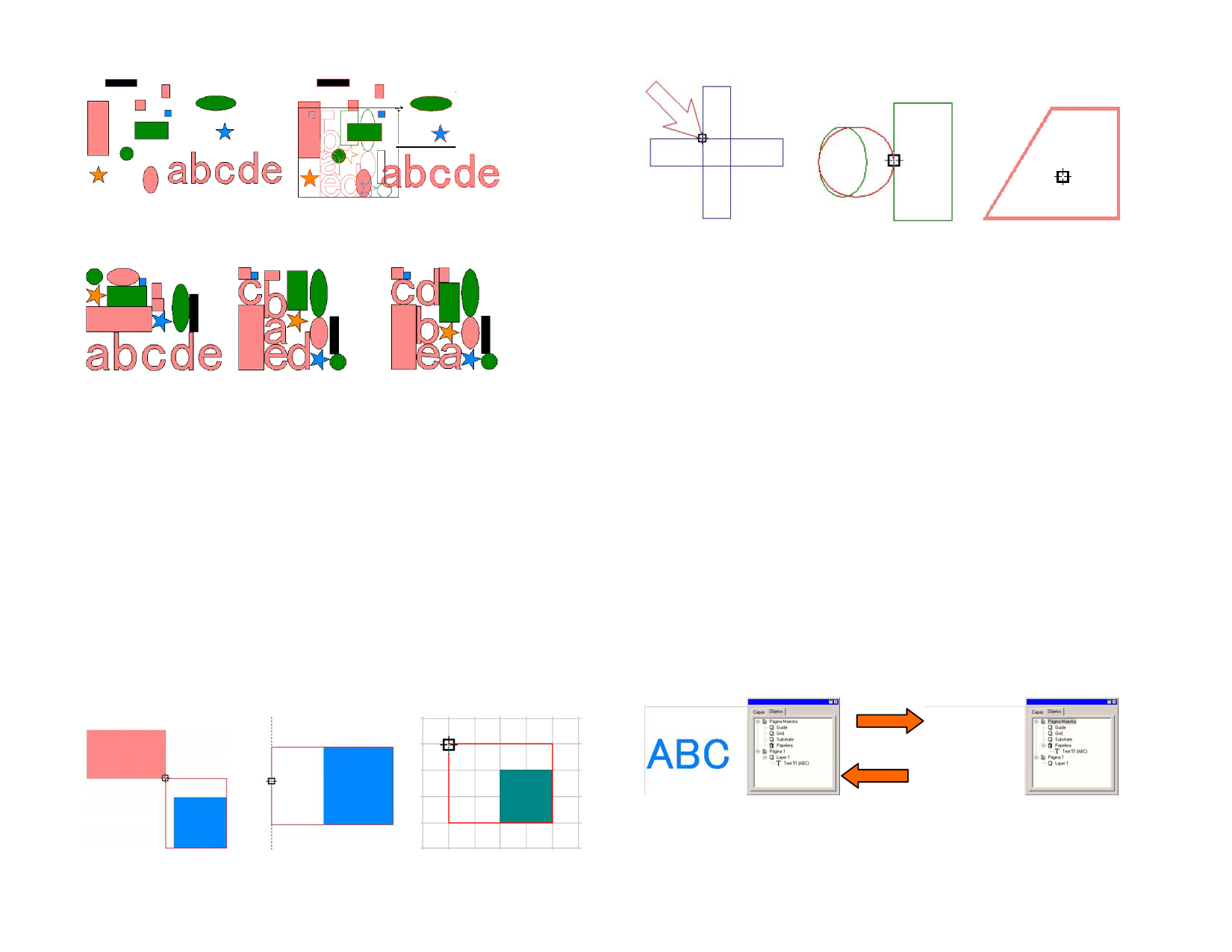
Pegar objetos
Puede activar la función de pegar (ajustar) y crear, editar o mover
formas a posiciones precisas.
Hay seis tipos de ajuste:
• Pegar a punto
• Pegar a guía
• Pegar a intersección
• Pegar a retícula • Pegar a borde
• Pegar a centro de gravedad
(sólo Windows)
Para activar el pegado, en el menú Ver, vaya a Ajustar y
seleccione Ajustar a […]
Algunos ejemplos de pegar:
Pegar a intersección
Pegar a borde
Pegar a centro de
gravedad
Borrar objetos
Puede eliminar objetos borrándolos del documento.
1. Seleccione los objetos.
2. Pulse la tecla RETROCESO o BORRAR, o seleccione Borrar
en el menú Edición.
El objeto será borrado, pero no enteramente eliminado de su
documento. Cuando borra un objeto, el objeto borrado es
colocado en la Capa Papelera.
Para eliminar completamente objetos de su documento, sin tener
que moverlos a la Capa Papelera:
1. Seleccione los objetos.
2. En el menú Edición, seleccione Cortar.
Para recuperar objetos de la Capa Papelera:
1. Seleccione los objetos en el Editor de Diseño.
2. En el menú Edición, vaya a Cubo de basura y haga clic en
Recuperar.
Borrar
Recuperar
Pegar a punto
Pegar a guía
Pegar a retícula
Para eliminar todo los objetos de la Capa Papelera, vaya a Cubo
de basura y seleccione Vaciar papelera.
50
© 2007 SA International


































































































