






3. Seleccione el formato de pegado de datos.
4. Haga clic en Aceptar.
Duplicar objetos usando Pegar sobre
El comando Pegar sobre pega un objeto sobre los objetos
seleccionados. El objeto pegado se posiciona en el centro de los
objetos seleccionados.
Duplicar objetos usando el comando Duplicar
1. Seleccione los objetos.
2. En el menú Edición, seleccione Duplicar.
Duplicar objetos usando el Editor de Diseño.
Para copiar objetos usando el Editor de Diseño, vea “Cambiando
el Orden de los Objetos” en la página 36.
Trabajar con autoserialización
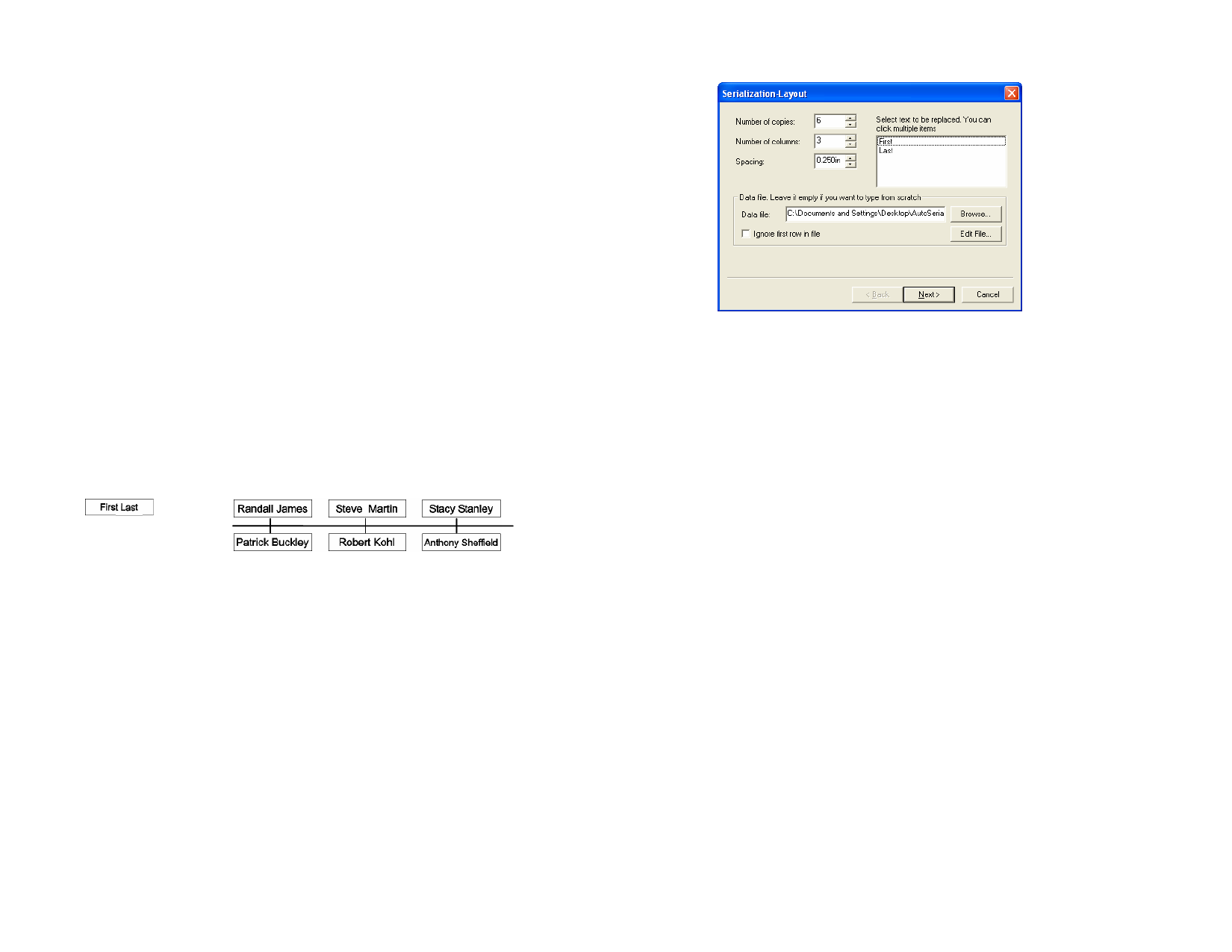
La autoserialización permite establecer un número de opciones
en la creación de copias serializadas de objetos.
Texto
Objeto original
Copias creadas usando la autoserialización
1. Seleccione los objetos.
2. En el menú Organizar, seleccione Auto Serializar:
Cada palabra del texto seleccionado aparecerá en la caja
Selección de texto, ubicada en el lado derecho del cuadro de
diálogo.
Diseño de la autoserialización
3. Seleccione el texto que se va a reemplazar. Puede
seleccionar múltiples elementos.
4. Ajuste los siguientes parámetros:
Número de
copias
El número de copias serializadas a crear.
Número de
columnas
El número de copias que se colocarán en una
columna.
Espaciado
Espaciado horizontal entre las copias
serializadas.
Archivo de
datos
Muestra el archivo delimitado por tabuladores
que ha seleccionado.
Examinar
Haga clic para buscar un archivo que desea
serializar.
Editar
archivo
Permite editar el contenido del archivo que ha
seleccionado.
Ignorar la
primera fila
en el archivo
Marque esta opción para evitar que la primera
fila del archivo aparezca en el texto serializado.
5. Haga clic en Siguiente.
44
© 2007 SA International


































































































