






Para previsualizar los colores con precisión, tiene que configurar
los Perfiles de Color y los Colores Deseados que se usarán en la
impresión. Consulte “Configuración del sistema para impresión de
color” en la página 104 para obtener más información.
Filtrar objetos por el color
Los objetos pueden filtrarse por su color en el área de diseño. Por
ejemplo, Puede mostrar todos los objetos usando el espacio color
RGB, o todos los objetos verdes.
este color
Ocultar todo
excepto este
color
Todos los
colores
no serán visibles.
Solamente los objetos que usan este color
serán visibles.
Todos los objetos serán visibles.
Para filtrar objetos usando el Filtro de Color:
1. En el menú Ver, seleccione Filtro de Visualización.
2. Seleccione los colores que se visualizarán.
• Haga clic en la caja espacio de color y seleccione todos
los colores en este espacio.
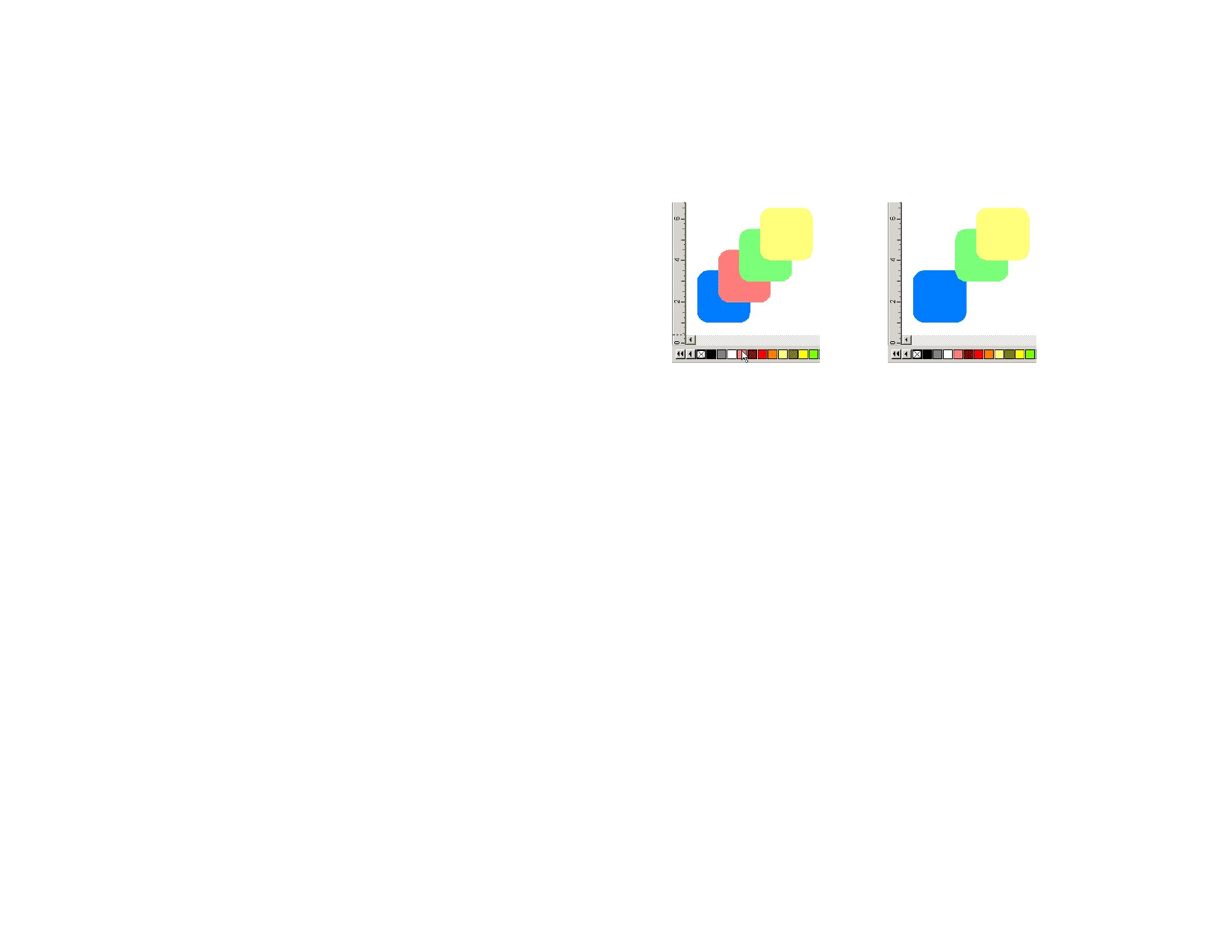
Cursor sobre la tabla de
muestras.
Después de seleccionar la
opción Oculta este color.
• Haga clic en el color específico dentro de un espacio de
color para seleccionar o deseleccionar este color.
• Haga clic en Mostrar todo para seleccionar todos los
colores de todos los espacios de color.
• Haga clic en No mostrar para deseleccionar todos los
colores de todos los espacios de color.
3. Haga clic en Aceptar.
Los parámetros de filtración no se guardarán con su documento. La próxima
vez que abra el documento, todos los objetos serán visibles.
También puede filtrar objetos por color usando el menú contextual
en la tabla de Muestra de Color.
1. Coloque el cursor sobre el color en la Tabla de muestras.
2. Haga clic derecho en la Tabla de muestras. Se muestra un
menú.
3. En el menú Ver, seleccione la opción de filtrado. Las
siguientes opciones están disponibles:
Deshacer y Rehacer los pasos
El programa contiene varias herramientas para volver atrás,
haciendo más fácil recuperarse de errores de operación.
Deshacer y rehacer el último paso
Para deshacer la última operación realizada, seleccione
Deshacer _____.en el menú Edición. El nombre de la última
operación se muestra después del comando Deshacer.
Para rehacer un paso que acaba de realizar, seleccione Rehacer
_____ en el menú Edición.
Deshacer y rehacer múltiples pasos
En lugar de deshacer sólo la última operación realizada, se puede
deshacer una secuencia de varios pasos.
1. En el menú Edición, seleccione Deshacer Múltiple.
Se muestra una lista con todos los pasos recientes. Los pasos se
muestran en orden, con el paso más reciente encabezando la lista.
Oculta este
color
Este color
Todos excepto
Los objetos que usan este color no serán
visibles.
Los objetos que usan este color se verán.
Solamente los objetos que usan este color
2. Haga clic para seleccionar los pasos que quiere deshacer,
empezando por el más reciente.
El área de diseño muestra dinámicamente una previsualización del
proceso de deshacer.
14
© 2007 SA International


































































































