






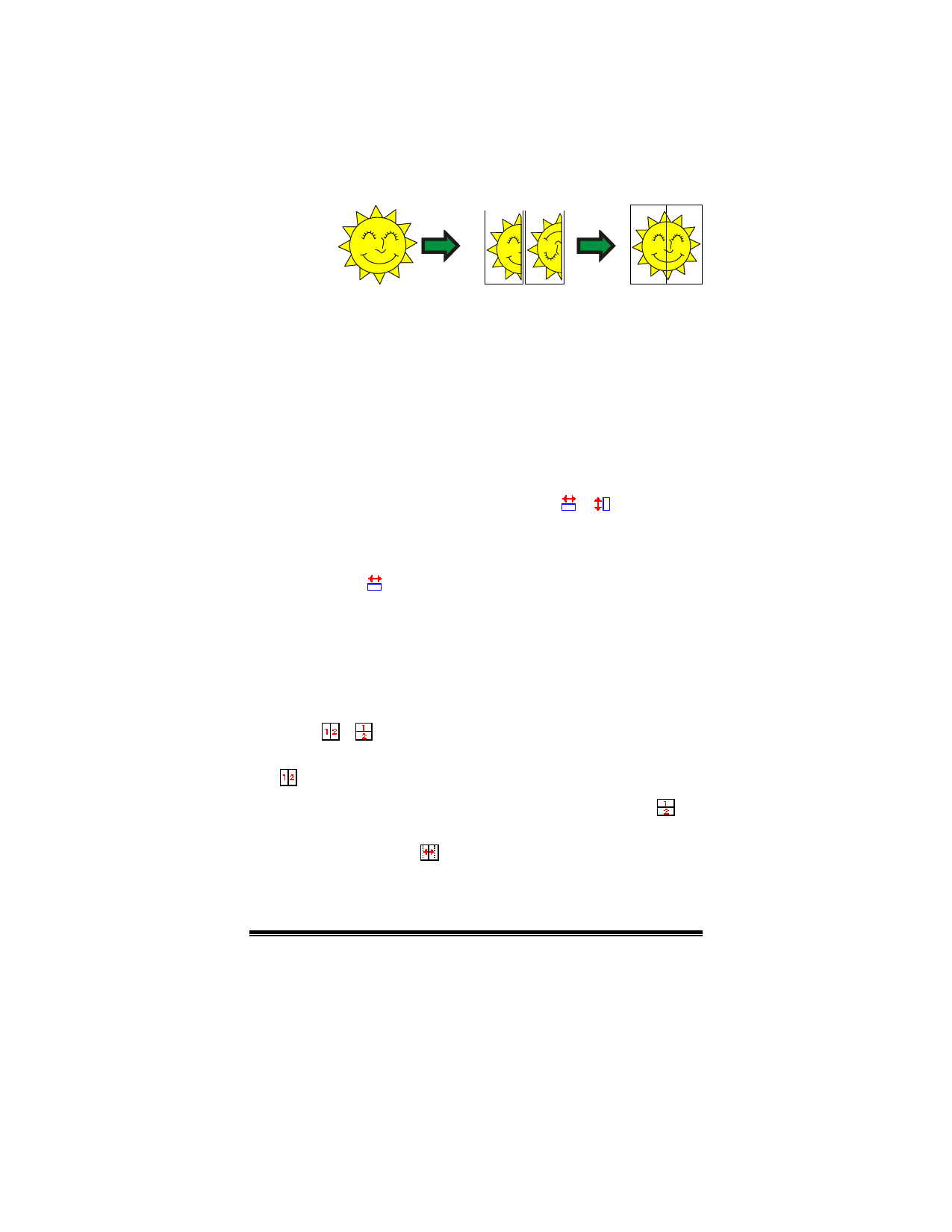
Rotación
Automática
de panel
Si marca Rotación automática de panel, cualquier otro
panel que se imprima se rotará 180º, de forma que los
bordes verticales siempre se impriman con el mismo lado
del cabezal de impresión. Esto ayuda a hacerlos coincidir
con exactitud.
I
DI
D
I
DD
I
Imprimir
mapa de
áreas
Resetear
Da salida a un mapa de área para ayudar en el
ensamblaje del trabajo terminado. Consulte “Imprimir un
mapa de áreas” en la página 123 para más detalles.
Este botón restaura los valores y parámetros originales.
Dividir un trabajo en paneles parciales
El trabajo empieza como una gran y única panel que cubre todo el
trabajo. Este panel está seleccionado de forma predeterminada.
Para dividir el trabajo en varias paneles parciales, reduzca el ancho y/o
la altura de la primera pieza usando los campos y en la sección
Panel parcial seleccionado. Los nuevos paneles parciales se crearán
automáticamente para cubrir las áreas expuestas del trabajo.
Por ejemplo, para dividir un trabajo de 30x25 en dos paneles verticales,
defina el campo en 15, reduciendo el tamaño del primer panel
parcial a 15x25. Una segunda pieza de 15x25 se creará
automáticamente.
Dividir un trabajo en filas y columnas uniformes de paneles
parciales
Para dividir el trabajo en un número específico de filas y columnas de
paneles parciales:
1. Active o para anidar el trabajo vertical u horizontalmente.
2. Escriba el número de columnas de paneles parciales en el campo
.
3. Escriba el número de filas de paneles parciales en el campo .
4. Establezca la cantidad de superposición entre los paneles
parciales en el campo .
Recortar y dividir trabajos en paneles
Página 119


































































































