Manual del producto Sharpprint
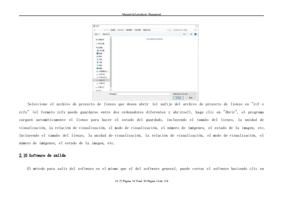
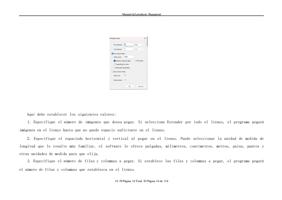
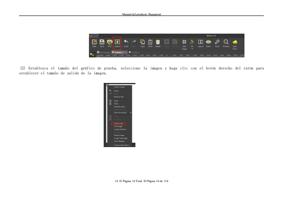
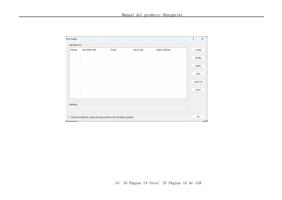
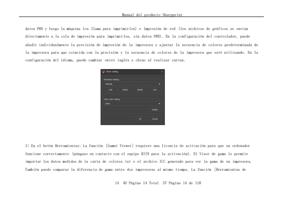
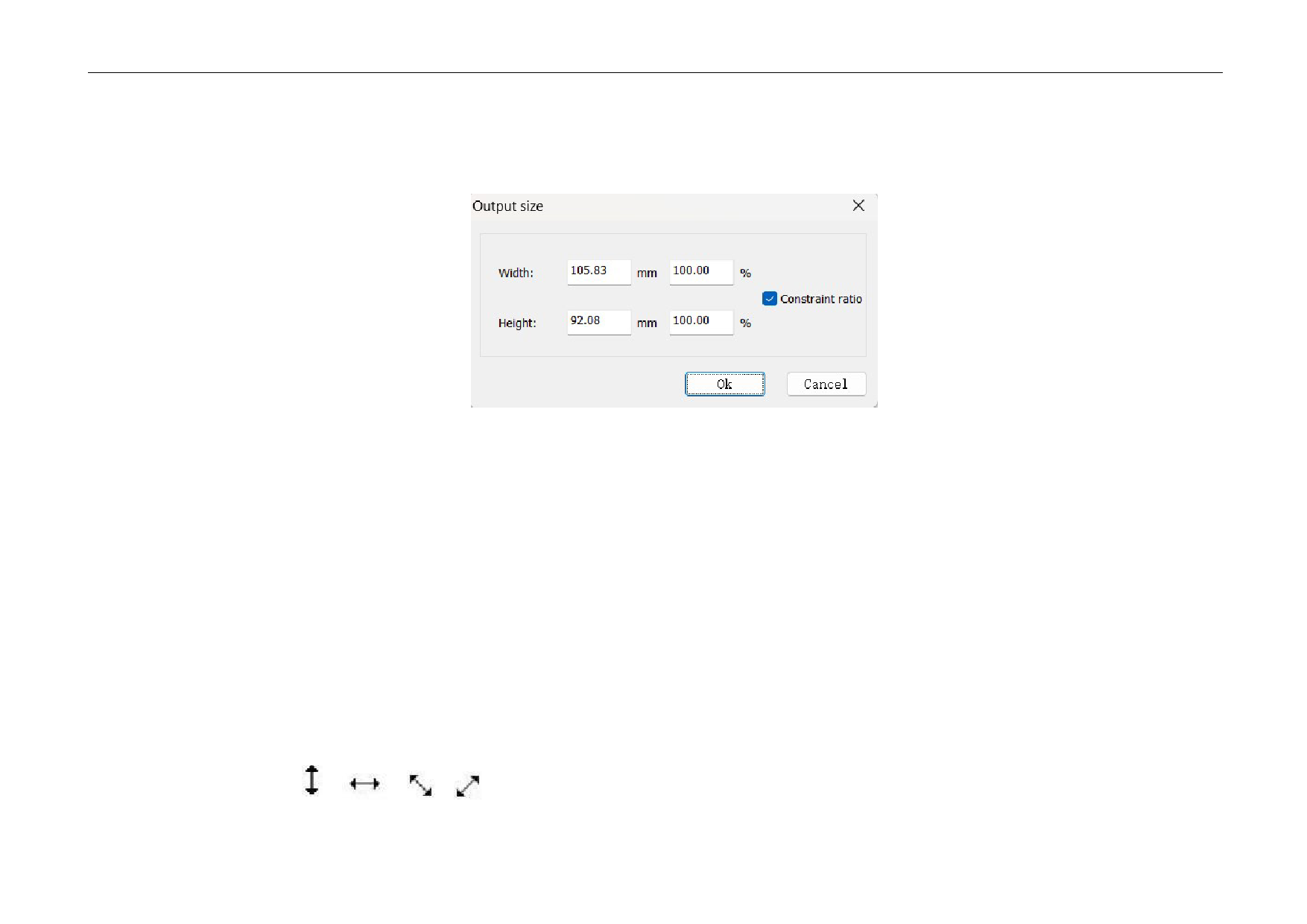
Seleccione la imagen que desea configurar, haga clic con el botón derecho del ratón, seleccione el tamaño de salida,
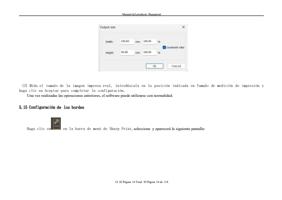
el programa abrirá el cuadro de diálogo que se muestra a continuación:
Cuando ajuste el tamaño de salida de la imagen, introduzca la anchura horizontal y la anchura vertical por separado
sin elegir la relación de aspecto de restricción; si elige la relación de aspecto de restricción, sólo tendrá que
introducir la anchura horizontal o la anchura vertical de una línea, el software rellenará automáticamente la otra, la
relación de anchura y altura de salida de la imagen será la misma que la relación de anchura y altura original de la
imagen introducida.
Además, también puedes ajustar el tamaño aproximado de salida de la imagen con el ratón:
Seleccione una imagen para ajustar, mueva el ratón a un bloque de marcado de la imagen (ocho pequeños bloques negros
alrededor de la imagen se seleccionan para la imagen del bloque de marcado), entonces el ratón se convertirá en un estilo
de arrastrar y soltar ( ,
, , ), pulse el botón izquierdo y luego mueva el ratón, puede modificar el tamaño
14 63 Página 14 Total 85 Página 14 de 118