




Table des matièresComment télécharger et installer à partir de SAi Cloud...............................................................................2Activer votre produit.................................................................................................................................2léchargez et installez votre produit......................................................................................................2Comment télécharger et installer à partir de SAi Cloud...............................................................................3Activezvotre produit................................................................................................................................3lécharger etinstaller votre produit.......................................................................................................3Réinstallation détaillée de Flexi Cloud..........................................................................................................4Sauvegarde des fichiers personnalisés/léchargés.................................................................................4Désinstallation de Flexi Cloud...................................................................................................................4Réinstallation de Flexi Cloud.....................................................................................................................4Restauration des fichiers personnalis / téléchargés.............................................................................4Réinstallation détaillée de PhotoPRINT Cloud..............................................................................................5Sauvegarde des fichiers personnalisés/léchargés.................................................................................5Désinstallation de PhotoPRINT Cloud.......................................................................................................5Réinstallation de PhotoPRINT Cloud.........................................................................................................5Restauration des fichiers personnalis / téléchargés.............................................................................5Installation hors ligne du logiciel SAi Cloud avec une clé USB......................................................................6Activer votre produit.................................................................................................................................6lécharger et installer votre produit.......................................................................................................6Réinstallation simple de Flexi Cloud.............................................................................................................9Désinstallation de Flexi Cloud...................................................................................................................9Réinstallation de Flexi Cloud.....................................................................................................................9Réinstallation simple de PhotoPRINT Cloud...............................................................................................10Désinstallation de PhotoPRINT Cloud.....................................................................................................10Réinstallationde PhotoPRINT Cloud.......................................................................................................10Mise à niveau de Flexi 10.5.1 à Flexi Cloud................................................................................................11Sauvegarde des fichiers personnalisés/léchargés...............................................................................11léchargement et installation de Flexi Cloud.......................................................................................11Restauration des fichiers personnalis/téléchargés.............................................................................11Mise à niveau de PhotoPRINT 10.5.1 à PhotoPRINT Cloud........................................................................12Sauvegarde des fichiers personnalisés/léchargés...............................................................................12léchargement et installation de PhotoPRINT Cloud...........................................................................12Restauration des fichiers personnalis/téléchargés.............................................................................12
2Janvier 2013CommenttelechargeretinstallerapartirdeSAiCloudActiver votre produit1.Lancez votre navigateur.2.Tapezwww.saicloud.comdans la barre d'adresse et appuyez surEntrée.3.Copiez le Code d'activation fourni dans l'e-mail de votre revendeur.4.CollezlecodedanslechampActivationCode(Coded'activation)etcliquezsurActivate(Activer).5.Dans la sectionLogin (Se connecter), cliquez surI am new to the SAiCloud(Je suis un nouvel utilisateur de SAi Cloud).6.Renseignez les champs d'information, puis cliquez surCreate Account(Créer un compte).7.Lisez les clauses et conditions, puis cliquez surI Accept the Terms andConditions(J'accepte les clauses et conditions).8.Cliquez surActivate Now(Activermaintenant).léchargez et installez votre produit1.Dans la section Getting Started (Guide de prise enmain), cliquez surDownload Now(Télécharger maintenant).2.CliquezsurSaveFile(Enregistrerlefichier)danslafenêtreOpeningSAi_Software_Download.exe(OuverturedeSAi_Software_Download.exe).3.Dans la fenêtre Downloads (léchargements), double-cliquez sur le fichier SAI_Software_Download.exe.4.Cliquez surRun(Exécuter) lorsque l'on vous demande: « Do you want to run thisfile? » (Voulez-vous exécuter ce fichier ?)Remarque : le téléchargement du produit commence. (Le temps de téléchargement dépend de la vitesse Internet).Remarque : lorsque le téléchargement est terminé, le programme d'installation est extraitdu fichier.5.Cliquez surYes(Oui) lorsque l'onvous demande : « Would you like to start the installationprocess now ? » (Voulez-vous démarrer le processus d'installationmaintenant ?)6.Choisissez la langue d'installation du produit dans la liste déroulante et cliquez surOK.7.Suivez les instructions à l'écran de l'assistant d'installation pour parcourir les différentes étapes du processus d'installation.La fenêtre SetupStatus tat de l'installation) apparaît, et l'installation du logiciel commence.Lorsque l'installation est terminée, la fenêtre Activation Code (Code d'activation) apparaît.8.Entrez le code d'activationde votre produit etcliquez surNext(Suivant).9.CliquezsurFinish(Terminer)pourfermerlafenêtreLicenseSuccess(Installationdelicenceréussie).10.Cliquez surFinish(Terminer) pour fermer la fenêtre InstallShield Wizard Complete (Assistant InstallShield terminé).Remarque : cette fenêtre peut être cachée par d'autres fenêtres ouvertes.
3Janvier 2013CommenttelechargeretinstallerapartirdeSAiCloudActivez votre produit1.Lancez votre navigateur.2.Tapezwww.saicloud.comdans la barre d'adresse et appuyez surEntrée.3.Copiez le Code d'activation fourni dans l'e-mail de votre revendeur.4.CollezlecodedanslechampActivationCode(Coded'activation)etcliquezsurActivate(Activer).5.Dans la sectionLogin (Se connecter), cliquez surI am new to the SAiCloud(Je suis un nouvel utilisateur de SAi Cloud).6.Renseignez les champs d'information, puis cliquez surCreate Account(Créer un compte).7.Lisez les clauses et conditions, puis cliquez surI Accept the Terms andConditions(J'accepte les clauses et conditions).8.Cliquez surActivate Now(Activermaintenant).lécharger et installer votre produit1.Dans la section Getting Started (Guide de prise enmain), cliquez surDownload Now(Télécharger maintenant).2.CliquezsurSaveFile(Enregistrerlefichier)danslafenêtreOpeningSAi_Software_Download.exe(OuverturedeSAi_Software_Download.exe).3.Dans la fenêtre Downloads (léchargements), double-cliquez sur le fichier SAI_Software_Download.exe.4.Cliquez surRun(Exécuter) lorsque l'on vous demande: « Do you want to run thisfile? » (Voulez-vous exécuter ce fichier ?)Remarque : le téléchargementdu produit commence. (Le temps de téléchargement dépend de la vitesse Internet).Remarque : lorsque le téléchargement est terminé, le programme d'installation est extraitdu fichier.5.Cliquez surYes(Oui) lorsque l'onvous demande : « Would you like tostart the installationprocess now ? » (Voulez-vous démarrer le processus d'installationmaintenant ?)6.Choisissez la langue d'installation du produit dans la liste déroulante et cliquez surOK.7.Suivez les instructions à l'écran de l'assistant d'installation pour parcourir les différentes étapes du processus d'installation.La fenêtre SetupStatus tat de l'installation) apparaît, et l'installation du logiciel commence.Lorsque l'installation est terminée, la fenêtre Activation Code (Code d'activation) apparaît.8.Entrez le code d'activationde votre produit etcliquez surNext(Suivant).9.CliquezsurFinish(Terminer)pourfermerlafenêtreLicenseSuccess(Installationdelicenceréussie).10.Cliquez surFinish(Terminer) pour fermer la fenêtre InstallShield Wizard Complete (Assistant InstallShield terminé).Remarque : cette fenêtre peut être cachée par d'autres fenêtres ouvertes.
4Janvier 2013ReinstallationdetailleedeFlexiCloudSauvegarde des fichiers personnalisés/téchargés1.Lancez Production Manager.2.Notez le nom,le modèle, et le port de vos imprimantes et machines de découpe.Pour les imprimantes :a.Double-cliquez sur le modèle d'imprimanteetsélectionnez l'onglet Color Management(Gestion des couleurs).b.Notezvos paramètres de couleur actuels.Pour les machinesde découpe :a.Double-cliquezsurlemodèledemachinededécoupeetsélectionnezl'ongletCut(Découpe).b.Notezvos paramètres demachine de découpe actuels.3.Fermez Flexi Cloud et ProductionManager Cloud.4.Lancezl'ExplorateurWindows(ousélectionnezDémarrer>Ordinateur)etaccédezaudossierd'installationdevotreproduitFlexiactuel(pardéfaut,C:\ProgramFiles\SAi\SAiProductionSuite).5.Copiez les fichiers personnalisés ou téléchargés contenus dans ce dossier.En général, la majorité des éléments à sauvegarder se trouvent dans les dossiersICCProfileetSwatch.Copiez-lesdansunemplacementappropriéendehorsdeSAiProductionSuite(par ex.,leBureau).sinstallation de Flexi Cloud1.Fermez toutes les versions de Flexi Cloud.2.Allez à Démarrer>Panneau de configuration>Programmes>Désinstaller desprogrammes.3.Localisez et sélectionnez SAi Production Suite Cloud, effectuez un clic droit et sélectionnez Désinstaller.4.Cochez la caseSupprimer les fichiers utilisateur dansle dossier d'applicationpour supprimer entièrement tous les fichiers du produit.5.Lorsque la désinstallation est terminée, redémarrez l'ordinateur.6.Vous êtes maintenant pt à réinstaller votre logiciel SAi Cloud.Réinstallation de Flexi Cloud1.Ouvrezvotre navigateur etentrez www.saicloud.comdans la barre d'adresse.2.Connectez-vous à votre compte Cloud.3.Cliquez surSoftware(Logiciel) en haut de l'écran etlectionnez votre licence Flexi Cloud.4.Cliquez surDownloadNow(Télécharger maintenant)et suivez les étapes de téléchargement et d'installation à l'écran.Restauration des fichiers personnalisés /léchargés1.Recopiez les tables d'échantillons que vous avez sauvegardées avant de désinstaller Flexi Clouddans le dossier Swatch.2.Lancez Production Manageret rajoutezvos imprimantes etmachines de découpe en utilisant les informations sauvegardées avant de désinstaller Flexi Cloud.3.Réinstallez vos profils ICC :a.Double-cliquez sur votre imprimanteet sélectionnez l'ongletColor Management(Gestion des couleurs).b.Dans le champ Output profile (Profil de sortie), sélectionnez Add(Ajouter...).c.Accédez à l'emplacement où vous avez sauvegardé les profils ICC.d.Sélectionnez les fichiers .icc.
5Janvier 2013ReinstallationdetailleedePhotoPRINTCloudSauvegarde des fichiers personnalisés/téchargés1.Lancez PhotoPRINT.2.Notez le nom, le modèle, et le port de vos imprimantes et machines de découpe.Pour les imprimantes :c.Double-cliquez sur le modèle d'imprimanteetsélectionnez l'onglet Color Management(Gestion des couleurs).d.Notezvos paramètres de couleur actuels.Pour les machines de découpe :e.Double-cliquezsurlemodèledemachinededécoupeetsélectionnezl'ongletCut(Découpe).f.Notezvos paramètres demachine de découpe actuels.3.FermezPhotoPRINT Editor etPhotoPRINT Cloud.4.Lancez l'Explorateur Windows (oulectionnez Démarrer>Ordinateur) et accédez au dossier d'installation de votre produit PhotoPRINT actuel (par défaut, C:\Program Files\SAi\SAi Production Suite).5.Copiez les fichiers personnalisés ou téléchargés contenus dans ce dossier.En général, la majorité des éléments à sauvegarder se trouvent dans les dossiersICCProfileetSwatch.Copiez-les dans un emplacement approprié en dehors de SAi Production Suite.sinstallation dePhotoPRINT Cloud1.Fermez toutes les versions de PhotoPRINT Cloud.2.Allez à Démarrer>Panneau de configuration>Programmes>Désinstaller desprogrammes.3.Localisez et sélectionnez SAi Production Suite Cloud, effectuez un clic droit et sélectionnez Désinstaller.4.Cochez la caseSupprimer les fichiers utilisateur dansle dossier d'applicationpour supprimer entièrement tous les fichiers du produit.5.Lorsque la désinstallation est terminée, redémarrez l'ordinateur.6.Vous êtes maintenant pt à réinstaller votre logiciel SAi Cloud.Réinstallation dePhotoPRINT Cloud5.Ouvrezvotre navigateur etentrez www.saicloud.comdans la barre d'adresse.6.Connectez-vous à votre compte Cloud.7.CliquezsurSoftware(Logiciel)enhautdel'écranetsélectionnezvotrelicencePhotoPRINTCloud.8.Cliquez surDownloadNow(Télécharger maintenant)et suivez les étapes de téléchargement et d'installation à l'écran.Restauration des fichiers personnalisés /léchargés1.Recopiez les tables d'échantillons que vous avez sauvegardées avant de désinstaller PhotoPRINT Cloud dans le dossier Swatch.2.Lancez PhotoPRINTet rajoutez vos imprimantes et machines de découpe en utilisant les informations sauvegardées avant de désinstaller PhotoPRINT Cloud.3.Réinstallez vos profils ICC :a.Double-cliquez sur votre imprimanteet sélectionnez l'onglet Color Management(Gestion des couleurs).b.Dans le champ Output profile (Profil de sortie), sélectionnez Add(Ajouter...).c.Accédez à l'emplacement oùvous avez sauvegardé les profils ICC.d.Sélectionnez les fichiers.icc.
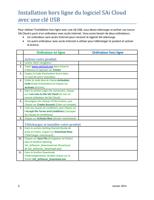
6Janvier 2013InstallationhorslignedulogicielSAiCloudavecunecleUSBPourréaliserl'installationhorsligneavecunecléUSB,vousdeveztéléchargeretactiverunelicenceSAiCloudàpartird'unordinateuravecaccèsInternet.Vousaurezbesoindedeuxordinateurs:Unordinateursansaccès Internetpourrecevoirlelogiciel SAiléchargé.Unautreordinateuravecaccès Internetàutiliser pourtéléchargerleproduitet activer la licence.Ordinateuren ligneOrdinateurhors ligneActiver votre produit1.Lancez votre navigateur.2.Tapezwww.saicloud.comdans la barre d'adresse et appuyez surEntrée.3.Copiez le Code d'activation fourni dans l'e-mail de votre revendeur.4.Collez le code dans le champActivationCode(Code d'activation) et cliquez surActivate(Activer).5.Dans la sectionLogin(Se connecter), cliquez surI am new tothe SAiCloud(Je suis unnouvel utilisateur de SAi Cloud).6.Renseignez les champs d'information, puis cliquez surCreate Account(Créer uncompte).7.Lisez les clauses et conditions, puis cliquez surI Acceptthe Terms and Conditions(J'accepteles clauses et conditions).8.CliquezsurActivateNow(Activermaintenant).lécharger et installer votre produit9.Dans la section Getting Started (Guide de prise enmain), cliquez surDownload Now(Télécharger maintenant).10.Cliquez surSave File(Enregistrer le fichier)dans la fenêtre OpeningSAi_Software_Download.exe (Ouverture de SAi_Software_Download.exe).11.Dans la fenêtre Downloads(Téléchargements), double-cliquez sur le fichier SAI_Software_Download.exe.
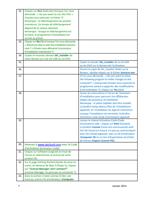
7Janvier 201312.Cliquez surRun(Exécuter) lorsque l'on vous demande : « Doyouwant to run this file? » (Voulez-vous exécuter ce fichier ?)Remarque : le téléchargement du produit commence. (Le temps de téléchargementdépend de la vitesse Internet).Remarque : lorsque le téléchargement estterminé, le programme d'installation estextrait du fichier.13.CliquezsurNo(Non)lorsquel'onvousdemande:«Wouldyouliketostarttheinstallationprocessnow?»(Voulez-vousdémarrerleprocessusd'installationmaintenant?)14.Copiez le nouveau dossierSAi_Installerdevotre Bureau sur une clé USB ou unDVD.15.Copiez le dossier SAi_Installerde la clé USB ou du DVD sur le Bureau de l'ordinateur.16.OuvrezlacopiedeSAi_InstallerfoldersurleBureau;double-cliquezsur lefichierAutorun.exe.17.Sil'onvousdemande:«Doyouwanttoallowthefollowingprogramtomakechangestothiscomputer?»[setup.exe](Voulez-vousautoriserleprogrammesuivantàapporterdesmodificationsàcetordinateur?),cliquez surYes(Oui).18.Suivez les instructions à l'écran de l'Assistant d'installation pour parcourir les différentesétapes du processus d'installation.Remarque : le pilote SafeNet doit être installé.La fenêtre SetupStatus tat de l'installation) apparaît, et l'installation du logiciel commence.Lorsque l'installation est terminée, la fenêtreActivation Code (Code d'activation) apparaît.19.Laissez le champ Activation Code (Code d'activation) vide ; cliquez sur Next(Suivant).La fenêtre LicenseCould not communicate withthe SAi Cloud(La licence n'a pas pu communiqueravec SAi Cloud) apparaît, avec un ID d'ordinateur (ComputerID)et un lien d'importation du fichierde licence (Import LicenseFile).20.Revenezà www.saicloud.comavec leCoded'activation(Activation Code).21.Cliquez sur Software (Logiciel) en haut de l'écran etlectionnez la licence de votre produit SAi.22.Sur la page Getting Started (Guide de prise en main), en dessous de Step3 (Étape 3), cliquez sur“License Managercant connect?(License Manager ne peut pas se connecter ?)23.Dans la section Create License (Créer une licence), entrez l'ID d'ordinateur (Computer
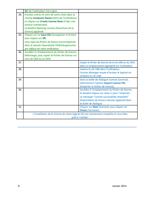
8Janvier 2013ID) de l'ordinateur hors ligne.24.Ensuite, entrez le nom de votre choix dans lechampComputer Name(Nom de l'ordinateur) et cliquez surCreate License Now(Créer une licence maintenant).La fenêtre OpeningLicense (Ouverture de la licence) apparaît.25.Cliquez sur onSave File(Enregistrer le fichier) puis cliquez surOK.Une copie du fichier de licence estenregistrée dans le dossierDownloads (Téléchargements) par défaut de votre ordinateur.26.Accédez à l'emplacement du fichier de licenceléchargé, puis copiez le fichier de licence sur une clé USB ou unDVD.27.CopiezlefichierdelicencedelacléUSBouduDVDdansunemplacementappropriésurl'ordinateur.28.Insérez la clé USB dans l'ordinateur.License Manageressaie d'activer le logiciel en vérifiant la clé USB.29.Dans la boîte de dialogue License (Licence),sélectionnez l'optionImport License File(Importer le fichier de licence).30.Accédez à l'emplacement du fichier de licenceet double-cliquez sur celui-ci pour l'importer.Le message “License successfullyimported”(Importation de licence réussie) apparaît dans la boîte de dialogue.31.Cliquez surNext(Suivant),puis cliquez surFinish(Terminer).L'installation de la licence de votre logiciel SAi estmaintenant complète et vous êtes prêt à l'utiliser.
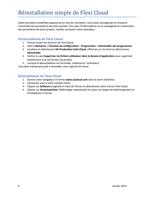
9Janvier 2013ReinstallationsimpledeFlexiCloudCette procédure simplifiée suppose qu'en tant qu'utilisateur, vous savez sauvegarder et restaurer l'ensemble des paramètres de votre produit. Pour plus d'informations sur la sauvegarde et restaurationdes paramètres de votre produit, veuillez contacter votre revendeur.sinstallation de Flexi Cloud1.Fermez toutes les versions de Flexi Cloud.2.Allez à Démarrer>Panneau de configuration>Programmes>Désinstaller desprogrammes.3.Localisez et sélectionnez SAi Production Suite Cloud, effectuez un clic droit et sélectionnez Désinstaller.4.Cochez la caseSupprimer les fichiers utilisateur dansle dossier d'applicationpour supprimer entièrement tous les fichiers du produit.5.Lorsque la désinstallation est terminée, redémarrez l'ordinateur.Vous êtes maintenant pt à réinstaller votre logiciel SAi Cloud.Réinstallation de Flexi Cloud1.Ouvrezvotre navigateur etentrez www.saicloud.comdans la barre d'adresse.2.Connectez-vous à votre compte Cloud.3.Cliquez surSoftware(Logiciel) en haut de l'écran etlectionnez votre licence Flexi Cloud.4.Cliquez surDownloadNow(Télécharger maintenant)et suivez les étapes de téléchargement et d'installation à l'écran.
10Janvier 2013ReinstallationsimpledePhotoPRINTCloudCetteprocédure simplifiée suppose qu'en tant qu'utilisateur, vous savez sauvegarder et restaurer l'ensemble des paramètres de votre produit. Pour plus d'informations sur la sauvegarde et restaurationdes paramètres de votre produit, veuillez contacter votre revendeur.sinstallation de PhotoPRINT Cloud1.Fermez toutes les versions de PhotoPRINT Cloud.2.Allez à Démarrer>Panneau de configuration>Programmes>Désinstaller desprogrammes.3.Localisez et sélectionnez SAi Production Suite Cloud, effectuez un clic droit et sélectionnez Désinstaller.4.Cochez la caseSupprimer les fichiers utilisateur dansle dossier d'applicationpour supprimer entièrement tous les fichiers du produit.5.Lorsque la désinstallation est terminée, redémarrez l'ordinateur.Vous êtes maintenantpt à réinstaller votre logiciel SAi Cloud.Réinstallation dePhotoPRINT Cloud1.Ouvrezvotre navigateur etentrez www.saicloud.comdans la barre d'adresse.2.Connectez-vous à votre compte Cloud.3.CliquezsurSoftware(Logiciel)enhautdel'écranetsélectionnezvotrelicencePhotoPRINTCloud.4.Cliquez surDownloadNow(Télécharger maintenant)et suivez les étapes de téléchargement et d'installation à l'écran.
    "