




Page 6 / 14 of SAiCloudResellerDocumentation_ChiS

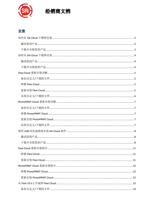
经销商文档目录如何从SAi Cloud下载和安装.....................................................................................................................3激活您的产品...........................................................................................................................................3下载并安装您的产品...............................................................................................................................3如何从SAi Cloud下载和安装.....................................................................................................................4激活您的产品...........................................................................................................................................4下载并安装您的产品...............................................................................................................................4Flexi Cloud重新安装详解............................................................................................................................5备份自定义/下载的文件.........................................................................................................................5卸载Flexi Cloud........................................................................................................................................5重新安装Flexi Cloud................................................................................................................................5还原自定义/下载的文件.........................................................................................................................6PhotoPRINT Cloud重新安装详解................................................................................................................7备份自定义/下载的文件.........................................................................................................................7卸载PhotoPRINT Cloud............................................................................................................................7重新安装PhotoPRINT Cloud....................................................................................................................7还原自定义/下载的文件.........................................................................................................................7使用USB 闪存盘离线安装SAi Cloud软件.................................................................................................8激活您的产品...........................................................................................................................................8下载并安装您的产品...............................................................................................................................8Flexi Cloud重新安装简介..........................................................................................................................11卸载Flexi Cloud......................................................................................................................................11重新安装Flexi Cloud..............................................................................................................................11PhotoPRINT Cloud重新安装简介..............................................................................................................12卸载PhotoPRINT Cloud..........................................................................................................................12重新安装PhotoPRINT Cloud..................................................................................................................12从Flexi 10.5.1 升级到Flexi Cloud..............................................................................................................13备份自定义/下载的文件.......................................................................................................................13
22013年1月下载并安装Flexi Cloud..........................................................................................................................13还原自定义/下载的文件.......................................................................................................................13从PhotoPRINT 10.5.1升级到PhotoPRINT Cloud......................................................................................14备份自定义/下载的文件.......................................................................................................................14下载并安装PhotoPRINT Cloud..............................................................................................................14还原自定义/下载的文件.......................................................................................................................14
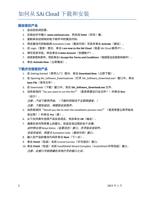
32013年1月如何从SAiCloud下载和安装激活您的产品1.启动您的浏览器。2.在地址栏中键入www.saicloud.com,然后按Enter(回车)键。3.复制来自经销商的电子邮件中的激活代码。4.将该激活代码粘贴到Activation Code(激活代码)字段并单击Activate(激活)。5.在Login(登录)部分,单击I am new to the SAiCloud(我是SAi Cloud新用户)。6.填写信息字段,然后单击Create Account(创建帐户)。7.阅读条款和条件,然后单击I Accept the Terms and Conditions(我接受这些条款和条件)。8.单击Activate Now(立即激活)。下载并安装您的产品1.在Getting Started(使用入门)部分,单击Download Now(立即下载)。2.在OpeningSAi_Software_Download.exe(打开SAi_Software_Download.exe)窗口中,单击Save File(保存文件)。3.在Downloads(下载)窗口中,双击SAI_Software_Download.exe文件。4.当系统询问“Doyou want torun this file?”(是否希望运行此文件?)时单击Run(运行)。注意:产品下载将开始。(下载时间取决于互联网速度。)注意:下载完成后,将提取安装程序。5.当系统询问“Wouldyou like to start the installationprocess now?”(是否希望立即开始安装过程?)时单击Yes(是)。6.从下拉列表中选择产品安装语言,然后单击OK(确定)。7.遵循安装向导屏幕上的提示,完成安装过程的各个步骤。此时将出现SetupStatus(设置状态)窗口,并开始安装软件。安装完成后,将显示Activation Code(激活代码)窗口。8.输入您产品的激活代码并单击Next(下一步)。9.单击Finish(完成)关闭License Success(许可成功)窗口。10.单击Finish(完成)关闭InstallShield Wizard Complete(InstallShield向导完成)窗口。注意:此窗口可能隐藏在其他打开的窗口之后。
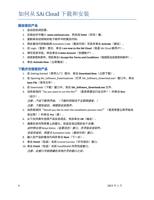
42013年1月如何从SAiCloud下载和安装激活您的产品1.启动您的浏览器。2.在地址栏中键入www.saicloud.com,然后按Enter(回车)键。3.复制来自经销商的电子邮件中的激活代码。4.将此激活代码粘贴到Activation Code(激活代码)字段并单击Activate(激活)。5.在Login(登录)部分,单击I am new to the SAiCloud(我是SAi Cloud新用户)。6.填写信息字段,然后单击Create Account(创建帐户)。7.阅读条款和条件,然后单击I Accept the Terms and Conditions(我接受这些条款和条件)。8.单击Activate Now(立即激活)。下载并安装您的产品1.在Getting Started(使用入门)部分,单击Download Now(立即下载)。2.在OpeningSAi_Software_Download.exe(打开SAi_Software_Download.exe)窗口中,单击Save File(保存文件)。3.在Downloads(下载)窗口中,双击SAI_Software_Download.exe文件。4.当系统询问“Doyou want torun this file?”(是否希望运行此文件?)时单击Run(运行)。注意:产品下载将开始。(下载时间取决于互联网速度。)注意:下载完成后,将提取安装程序。5.当系统询问“Wouldyou like to start the installationprocess now?”(是否希望立即开始安装过程?)时单击Yes(是)。6.从下拉列表中选择产品安装语言,然后单击OK(确定)。7.遵循安装向导屏幕上的提示,完成安装过程的各个步骤。此时将出现SetupStatus(设置状态)窗口,并开始安装软件。安装完成后,将显示Activation Code(激活代码)窗口。8.输入您产品的激活代码并单击Next(下一步)。9.单击Finish(完成)关闭License Success(许可成功)窗口。10.单击Finish(完成)关闭InstallShield向导完成窗口。注意:此窗口可能隐藏在其他打开的窗口之后。
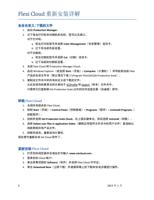
52013年1月FlexiCloud重新安装详解备份自定义/下载的文件1.启动Production Manager。2.记下每台打印机和切割机的名称、型号以及端口。对于打印机:a.双击打印机型号并选择Color Management(色彩管理)选项卡。b.记下其当前色彩设置。对于切割机:a.双击切割机型号并选择Cut(切割)选项卡。b.记下当前的切割机设置。3.关闭Flexi Cloud和ProductionManager Cloud。4.启动Windows Explorer(或选择Start(开始)>Computer(计算机))并导航到当前Flexi 产品的安装文件夹(默认情况下是C:\Program Files\SAi\SAi Production Suite)。5.复制该文件夹中的所有自定义或下载的文件。从此处保存的最常见的元素位于ICCProfile和Swatch(样本)文件夹中。只需将它们复制到SAi Production Suite以外的任何适宜位置(如桌面)即可。卸载Flexi Cloud1.关闭所有版本的Flexi Cloud。2.转到Start(开始)>Control Panel(控制面板)>Programs(程序)>Uninstall Programs(卸载程序)。3.找到并选择SAi Production Suite Cloud,在上面右键单击,然后选择Uninstall(卸载)。4.选择Delete user files in application folder(删除应用程序文件夹中的用户文件)复选框以彻底移除所有产品文件。5.卸载完成后,重新启动计算机。现在便可重新安装SAi Cloud软件了。重新安装Flexi Cloud1.打开您的浏览器并在地址栏中输入www.saicloud.com。2.登录您的Cloud帐户。3.单击屏幕顶部的Software(软件)并选择Flexi Cloud许可证。4.单击Download Now(立即下载)并遵循屏幕上的下载和安装步骤进行操作。
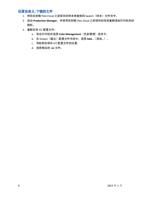
62013年1月还原自定义/下载的文件1.将您在卸载Flexi Cloud之前保存的样本表复制回Swatch(样本)文件夹中。2.启动Production Manager,并使用在卸载Flexi Cloud之前保存的信息重新添加打印机和切割机。3.重新安装ICC 配置文件:a.双击打印机并选择ColorManagement(色彩管理)选项卡。b.在Output(输出)配置文件字段中,选择Add…(添加…)。c.导航到您保存ICC配置文件的位置。d.选择相应的.icc文件。
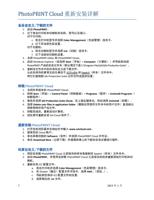
72013年1月PhotoPRINTCloud重新安装详解备份自定义/下载的文件1.启动PhotoPRINT。2.记下每台打印机和切割机的名称、型号以及端口。对于打印机:c.双击打印机型号并选择Color Management(色彩管理)选项卡。d.记下其当前色彩设置。对于切割机:e.双击切割机型号并选择Cut(切割)选项卡。f.记下当前的切割机设置。3.关闭PhotoPRINT Editor和PhotoPRINT Cloud。4.启动Windows Explorer(或选择Start(开始)>Computer(计算机))并导航到当前PhotoPRINT产品的安装文件夹(默认情况下是C:\ProgramFiles\SAi\SAiProductionSuite)。5.复制该文件夹中的所有自定义或下载文件。从此处保存的最常见的元素位于ICCProfile和Swatch(样本)文件夹中。将它们复制到SAi Production Suite 以外任何适宜的位置。卸载PhotoPRINT Cloud1.关闭所有版本的PhotoPRINT Cloud。2.转到Start(开始)>Control Panel(控制面板)>Programs(程序)>Uninstall Programs(卸载程序)。3.查找并选择SAi Production Suite Cloud,在上面右键单击,然后选择Uninstall(卸载)。4.选择Delete user files in application folder(删除应用程序文件夹中的用户文件)复选框以彻底移除所有产品文件。5.卸载完成后,重新启动计算机。6.现在便可重新安装SAi Cloud软件了。重新安装PhotoPRINT Cloud1.打开您的浏览器并在地址栏中输入www.saicloud.com。2.登录您的Cloud帐户。3.单击屏幕顶部的Software(软件)并选择PhotoPRINT Cloud许可证。4.单击Download Now(立即下载)并遵循屏幕上的下载和安装步骤进行操作。还原自定义/下载的文件1.将您在卸载PhotoPRINT Cloud之前保存的样本表复制回Swatch(样本)文件夹中。2.启动PhotoPRINT,并使用在卸载PhotoPRINT Cloud之前保存的信息重新添加打印机和切割机。3.重新安装ICC 配置文件:a.双击打印机并选择ColorManagement(色彩管理)选项卡。b.在Output(输出)配置文件字段中,选择Add…(添加…)。c.导航到您保存ICC配置文件的位置。d.选择相应的.icc文件。
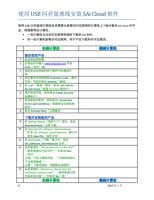
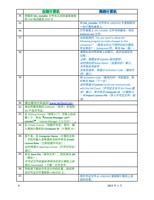
82013年1月使用USB闪存盘离线安装SAiCloud软件使用USB闪存盘进行离线安装需要从能够访问互联网的计算机上下载并激活SAi Cloud许可证。将需要两台计算机:一台计算机无法访问互联网来接收下载的SAi软件。另一台计算机能够访问互联网,用于产品下载和许可证激活。在线计算机离线计算机激活您的产品1.启动您的浏览器。2.在地址栏中键入www.saicloud.com并按Enter(回车)键。3.复制来自经销商的电子邮件中的激活代码。4.将此激活代码粘贴到Activation Code(激活代码)字段并单击Activate(激活)。5.在Login(登录)部分,单击I am new tothe SAiCloud(我是SAi Cloud新用户)。6.填写信息字段,然后单击Create Account(创建帐户)。7.阅读条款和条件,然后单击IAccept theTerms and Conditions(我接受这些条款和条件)。8.单击Activate Now(立即激活)。下载并安装您的产品9.在Getting Started(使用入门)部分,单击Download Now(立即下载)。10.在Opening SAi_Software_Download.exe(打开SAi_Software_Download.exe)窗口中,单击Save File(保存文件)。11.在Downloads(下载)窗口中,双击SAI_Software_Download.exe文件。12.当系统询问“Doyou want torun this file?”(是否希望运行此文件?)时单击Run(运行)。注意:产品下载将开始。(下载时间取决于互联网速度。)注意:下载完成后,将提取安装程序。13.当系统询问“Would you like to start the installation process now?”(是否希望立即开始安装过程?)时单击No(否)。在线计算机离线计算机
92013年1月在线计算机离线计算机14.将新的SAi_Installer文件夹从您的桌面复制到USB 驱动器或DVD中。15.将SAi_Installer文件夹从USB/DVD中复制到另一台计算机桌面上。16.打开桌面上SAi_Installer 文件夹的副本,双击Autorun.exe文件。17.当系统询问“Doyou want toallow thefollowing program tomake changes to thiscomputer?”(是否允许以下程序对此计算机作出更改?)[setup.exe]时,单击Yes(是)。18.遵循安装向导屏幕上的提示,逐步完成安装过程。注意:需要安装SafeNet 驱动程序。此时将出现SetupStatus(设置状态)窗口,并开始安装软件。安装完成后,将显示Activation Code(激活代码)窗口。19.将Activation Code(激活代码)字段留空,然后单击Next(下一步)。此时将显示LicenseCouldnot communicatewith the SAi Cloud(许可证无法与SAi Cloud通信)窗口,其中包含ComputerID(计算机ID)和Import License File(导入许可证文件)链接。20.通过激活代码返回www.saicloud.com。21.单击屏幕顶部的Software(软件)并选择SAi产品许可证。22.在Getting Started(使用入门)页面上的步骤3下,单击“License Manager can’tconnect?”(LicenseManager无法连接?)。23.在CreateLicense(创建许可证)部分,输入离线计算机的Computer ID(计算机ID)。24.接下来,在Computer Name(计算机名称)字段中输入您希望的名称并单击Create License Now(立即创建许可证)。此时将显示Opening License(打开许可证)窗口。25.单击Save File(保存文件),然后单击OK(确定)。许可证文件的副本将保存在您计算机上的默认Downloads(下载)文件夹中。26.导航到下载的许可证文件的位置,然后将该许可证文件复制到USB/DVD上。27.将许可证文件从USB/DVD复制到计算机上适宜的位置。
102013年1月在线计算机离线计算机28.将USB 闪存盘插入该计算机。License Manager将尝试通过检查USB 闪存盘来激活该产品软件。29.在License(许可证)对话框中,选中ImportLicense File(导入许可证文件)选项。30.导航到许可证文件所在位置,然后双击该文件以将其导入。对话框中将显示消息“License successfullyimported”(许可证已成功导入)。31.单击Next(下一步),然后单击Finish(完成)。您的SAi产品软件现在已获得全面许可并可供使用。
    "

Do you need help?

Call Me Back
    "

Do you need help?

Call Me Back