ロックされたオブジェクトを選択するには、選択ツールで各オブジェクトをクリックす
る必要があります。
111. 「アレンジ」メニューから「ロック」を選択し、「ロック解除」を選択
します。
オブジェクトの順番の変更
描画したオブジェクト、または他のファイルから読み込んだオブジェクト
など、全てのオブジェクには、階層の順番が割り当てられています。最
初に作成したオブジェクトは、一番下の階層に割り当てられています。
この順番は、オブジェクトの重なり順番に反映されます。
オブジェクトの順番は、次の手順で変更します。
112. オブジェクトを選択します。
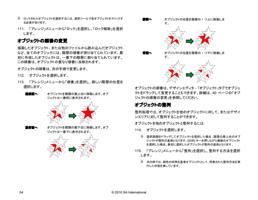
113. 「アレンジ」メニューから「順番」を選択し、新しい階層の位置を
選択します。
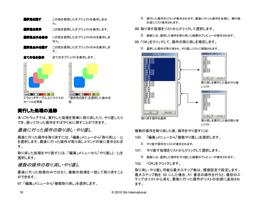
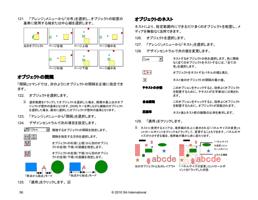
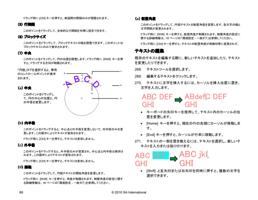
最前面へ
オブジェクトを階層の最上位に移動します。オブ
ジェクトは一番前に表示されます。
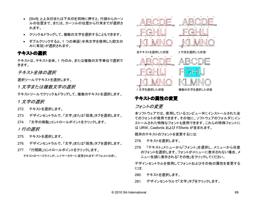
最背面へ
オブジェクトを階層の最下位に移動します。オブ
ジェクトは一番下に表示されます。
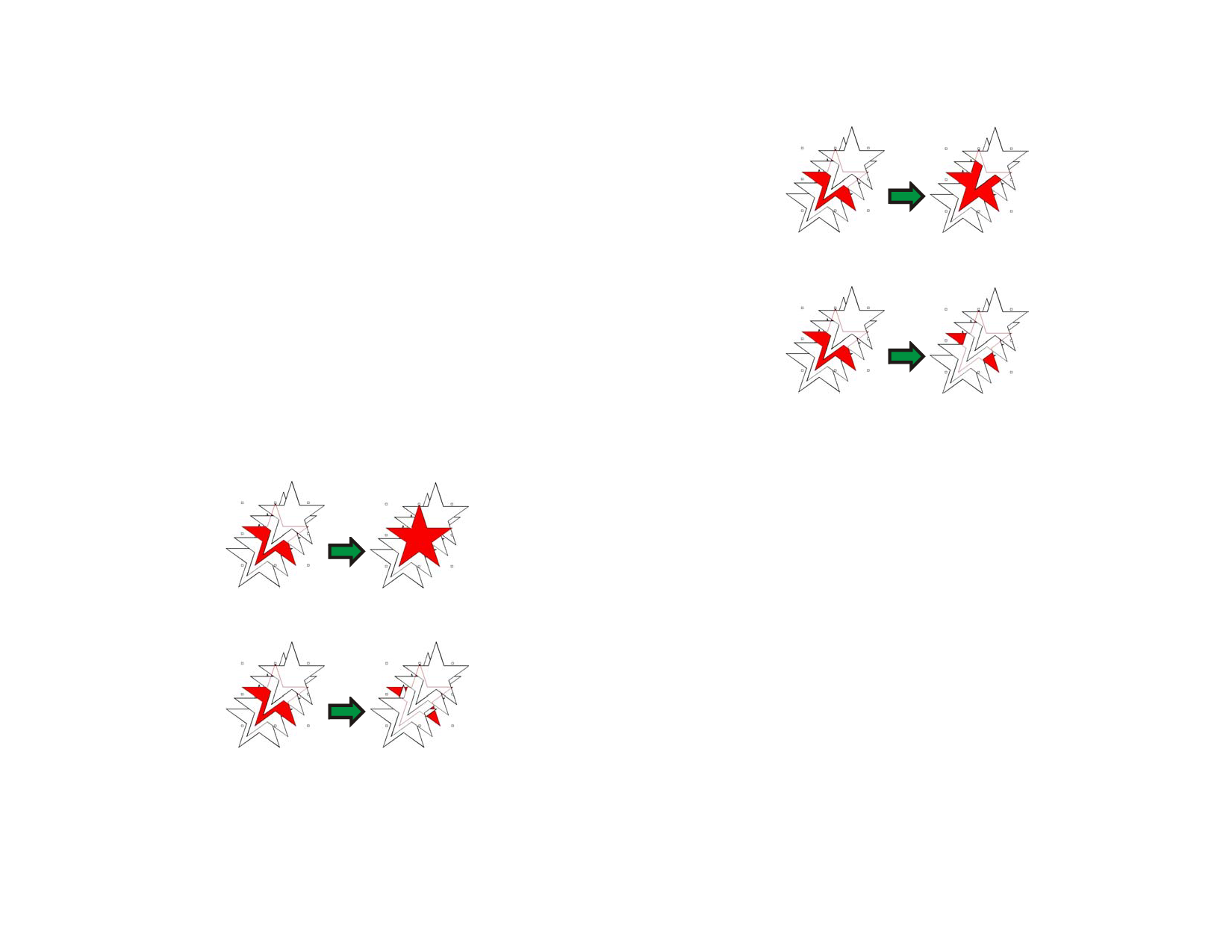
前面へ
オブジェクトの位置を階層の 1 つ上に移動しま
す。
背面へ
オブジェクトの位置を階層の 1 つ下に移動しま
す。
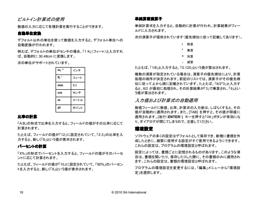
オブジェクトの順番は、デザインエディタ - 「オブジェクト」タブでオブジェ
クトをドラッグして変更することもできます。詳細は、40 ページの「オブ
ジェクトの順番の変更」を参照してください。
オブジェクトの整列
整列処理では、オブジェクトを他のオブジェクトに対して、またはデザイ
ンエリアに対して整列することができます。
オブジェクトを他のオブジェクトと整列するには:
114. オブジェクトを選択します。
選択範囲をドラッグしてオブジェクトを選択した場合、階層の最上位のオブ
ジェクトが整列の基準となります。[Shift] キーを押しながら複数のオブジェクト
を選択した場合、最初に選択したオブジェクトが整列の基準となります。
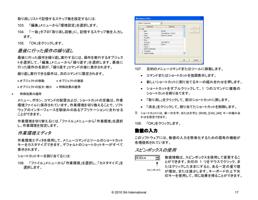
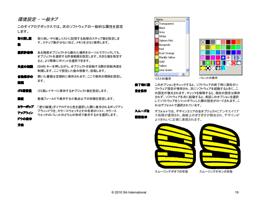
115. 「アレンジ」メニューから「整列」を選択し、整列する方法を選択
します。
次の例では、緑色の四角を基準オブジェクトとして、用意された整列方法を実
行した状態を表しています。
54
© 2010 SA International