Home
3D
PrintUP 3D Printer
PioCreat 3D Printer
Printers
FastCOLOUR >>
ATools
DTF Textile
UV-DTF
FlatPRINT
PrintExp
InkRIP
Lasers
TruCUT CO
2
>>
TruCUT RDWorks
TruCUT 2020+
TruCUT Express
TruCUT Lite >>
4030 & Vertical Software
4030 & Vertical Documents
New 6040 Desktop
LabelMark
RayCUT
MorCUT >>
MorCUT-Cyclops
LaserMaster
Plasmas
MetalWise
Fabricam
Routers
EasyRoute
PowerRoute
Blade Cutters
Vinyl Cutters >>
V-Series
V-Smart
V-Auto (& V-Smart+)
Vinyl4
Flatbed Cutters >>
FlatCUT
Label Cutters >>
V-Auto Label Cutters
Software >>
VinylCut
More
FastCUT
Heatware
Rollman
ScreenMaster
Other Software
Miscellaneous
AM.CO.ZA
/
Buy CNC Software
/
CNC Software Training
/
CNC Software Downloads
Sales: 072 222 2211
Support: 076 666 6655
Training: 060 818 1818
Jo’burg: 087 802 5368
Cape Town: 087 802 7106
An
Project
Multimedia
Univision Videos
#SortIT Videos
MakersLab.TV
Software Training
Welldone Gallery
Updates
Prevision Blog
Cornerstone Trust
Email Campaigns
Contact Us
Sales WhatsApp
060 600 6000
Support WhatsApp
060 600 7000
Johannesburg Headquarters
011 397 1429
087 802 5368
Cape Town Showroom
021 555 3250
087 802 7106
Links
CNC Machine Repair
Vinyl Cutter
Heatware
You are here:
AM.CO.ZA
Buythis
CNC Utilities Homepage
V-Auto-Vinyl-Cutting-Plotter
SAi FlexiSTARTER Ver_19 AM.CO.ZA Edition Installation
Util
Mimaki Firewire
InstallGuide(ja).pdf
Page 1 of 12
1 パソコン IEEE1394 ポート 2 を搭載した Pentium プロセッサ または 互換プロセッサ搭載の (Page 1 / 12) InstallGuide(ja)
Home
3D
PrintUP 3D Printer
PioCreat 3D Printer
Printers
FastCOLOUR >>
ATools
DTF Textile
UV-DTF
FlatPRINT
PrintExp
InkRIP
Lasers
TruCUT CO
2
>>
TruCUT RDWorks
TruCUT 2020+
TruCUT Express
TruCUT Lite >>
4030 & Vertical Software
4030 & Vertical Documents
New 6040 Desktop
LabelMark
RayCUT
MorCUT >>
MorCUT-Cyclops
LaserMaster
Plasmas
MetalWise
Fabricam
Routers
EasyRoute
PowerRoute
Blade Cutters
Vinyl Cutters >>
V-Series
V-Smart
V-Auto (& V-Smart+)
Vinyl4
Flatbed Cutters >>
FlatCUT
Label Cutters >>
V-Auto Label Cutters
Software >>
VinylCut
More
FastCUT
Heatware
Rollman
ScreenMaster
Other Software
Miscellaneous
AM.CO.ZA
/
Buy CNC Software
/
CNC Software Training
/
CNC Software Downloads
Sales: 072 222 2211
Support: 076 666 6655
Training: 060 818 1818
Jo’burg: 087 802 5368
Cape Town: 087 802 7106
An
Project
Multimedia
Univision Videos
#SortIT Videos
MakersLab.TV
Software Training
Welldone Gallery
Updates
Prevision Blog
Cornerstone Trust
Email Campaigns
Contact Us
Sales WhatsApp
060 600 6000
Support WhatsApp
060 600 7000
Johannesburg Headquarters
011 397 1429
087 802 5368
Cape Town Showroom
021 555 3250
087 802 7106
Links
CNC Machine Repair
Vinyl Cutter
Heatware
You are here:
AM.CO.ZA
Buythis
CNC Utilities Homepage
V-Auto-Vinyl-Cutting-Plotter
SAi FlexiSTARTER Ver_19 AM.CO.ZA Edition Installation
Util
Mimaki Firewire
InstallGuide(ja).pdf
Page 1 of 12
1
パソコン
IEEE1394
ポート
*
2
を搭載した
Pentium
プロセッサ、
または
互換プロセッサ搭載の
IBM PC
及び互換機
O
S
M
i
c
r
o
s
o
f
t
®
W
i
n
d
o
w
s
®
2
0
0
0
P
r
o
f
e
s
s
i
o
n
a
l
(
サ
ー
ビ
ス
パ
ッ
ク
2
以
降
)
M
i
c
r
o
s
o
f
t
®
W
i
n
d
o
w
s
®
X
P
P
r
o
f
e
s
s
i
o
n
a
l
/
H
o
m
e
E
d
i
t
i
o
n
C
P
U
P
e
n
t
i
u
m
II
300MHz
以上
*
3
メモリ
128MB
以上
*
3
対応プリンタ
弊社製のプリンタで
1394
インターフェースを搭載した全機種
(JV4/JV3/JV22/TX2/TX3/DM2/DM3/GP/UJV/UJF
シリーズ)
プリンタ接続台数
*
1
1
~
4
台
*
4
*
5
IEEE1394
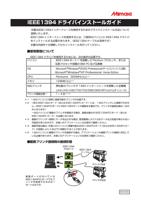
ドライバインストールガイド
本
書
は
I
E
E
E
1
3
9
4
イ
ン
タ
ー
フ
ェ
ー
ス
を
使
用
す
る
た
め
の
ド
ラ
イ
バ
イ
ン
ス
ト
ー
ル
方
法
に
つ
い
て
説明いたします。
IEEE1394
インターフェースを使用するには、
ご使用のパソコンに
IEEE1394
ドライバ
をインストールする必要があります。
(IEEE1394
ケーブルは別売です)
本書の内容を十分理解してからインストールを行ってください。
■使用環境について
IEEE1394
ドライバを使用するためには、次の条件が必要です。
D
2
0
1
0
9
2
*
1
:
1
台のパソコンに同時に接続可能なプリンタの台数です。
*
2
:
1
枚
の
I
E
E
E
1
3
9
4
ボ
ー
ド
(
ま
た
は
I
E
E
E
1
3
9
4
P
C
カ
ー
ド
)
に
は
、
1
台
の
プ
リ
ン
タ
し
か
接
続
で
き
ま
せ
ん。
(
I
E
E
E
1
3
9
4
P
C
I
ボ
ー
ド
に
I
E
E
E
1
3
9
4
ポ
ー
ト
が
複
数
あ
る
場
合
で
も
、
プリンタの接続台数は1台の
みとなります)
一
台
の
パ
ソ
コ
ン
に
複
数
の
プ
リ
ン
タ
を
接
続
す
る
場
合
、
接
続
台
数
分
の
I
E
E
E
1
3
9
4
P
C
I
ボ
ー
ド
(
ま
た
は
I
E
E
E
1
3
9
4
P
C
カ
ー
ド
)
が
必
要
に
な
り
ま
す
。
*
3
:
複数のプリンタへ同時にデータを出力する場合、
使用環境により十分なデータ出力性能が得られない
可能性がありますので、
お使いのアプリケーションの仕様をご確認ください。
*
4
:
接続可能台数は、
お使いのパソコンに搭載可能な
IEEE1394PCI
ボード
(
ま
た
は
I
E
E
E
1
3
9
4
P
C
カ
ー
ド)
の枚数により
4
台以下に制限されることがあります。
*
5
:
1
台のパソコンに複数のプリンタを接続する場合、
アプリケーションも複数プリンタ接続に対応して
いる必要があります。
お使いのアプリケーションの仕様をご確認ください。
■複数プリンタ接続時の接続形態
複
数
ポ
ー
ト
の
付
い
て
い
る
I
E
E
E
1
3
9
4
P
C
I
ボ
ー
ド
で
も
プ
リ
ン
タ
を
接
続
で
き
る
の
は
1
ポートのみです。
プ
リ
ン
タ
1
台
目
プ
リ
ン
タ
2台
目
IEEE1394
PCI
ボ
ー
ド
IEEE1394
ケ
ー
ブ
ル
2
■使用上の注意
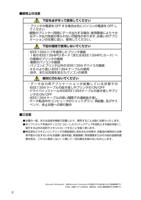
下記を必ず守って使用してください
・
プ
リ
ン
タ
の
電
源
を
O
F
F
す
る
場
合
は
先
に
パ
ソ
コ
ン
の
電
源
を
O
F
F
し
てください
・
複
数
の
プ
リ
ン
タ
へ
同
時
に
デ
ー
タ
出
力
す
る
場
合
、
使
用
環
境
に
よ
り
十
分
な
デ
ー
タ
出
力
性
能
が
得
ら
れ
な
い
可
能
性
が
あ
り
ま
す
。
お
使
い
の
ア
プ
リ
ケーションの仕様に従い、使用してください。
下記の環境で使用しないでください
・
IEEE1394
ハブを使用したプリンタ接続
・
1
枚
の
I
E
E
E
1
3
9
4
P
C
I
ボ
ー
ド
(
ま
た
は
I
E
E
E
1
3
9
4
P
C
カ
ー
ド
)
へ
の複数のプリンタの接続
・
複
数
の
パ
ソ
コ
ン
の
接
続
・
パ
ソ
コ
ン
と
プ
リ
ン
タ
以
外
の
I
E
E
E
1
3
9
4
デ
バ
イ
ス
の
接
続
・
4.5
mより長い
IEEE1394
ケーブルの使用
・
自
作
、
ま
た
は
改
造
を
加
え
た
パ
ソ
コ
ン
の
使
用
絶対に行わないでください
・
デ
ー
タ
出
力
用
ア
プ
リ
ケ
ー
シ
ョ
ン
が
起
動
し
て
い
る
状
態
で
の
IEEE1394
ケーブルの抜き差しやプリンタの
ON/OFF
・
ドライバインストール中のIEEE1394
ケーブルの抜き差しやプリ
ンタの
ON/OFF
・
IEEE1394
ケーブルの短い間隔での連続抜き差し
・
データ転送中のコンピュータのシャットダウン、
再起動、
及びサス
ペ
ン
ド
、
休
止
状
態
へ
の
移
行
動
作
■ご注意
●
本書の一部、または全部を無断で記載したり、複写することは固くお断りいたします。
●
本
ソ
フ
ト
ウ
ェ
ア
を
他
の
デ
ィ
ス
ク
に
コ
ピ
ー
し
た
り
(
バ
ッ
ク
ア
ッ
プ
を
目
的
と
す
る
場
合
を
除
く
)
、
実行する以外の目的でメモリにロードすることを固く禁じます。
●
株
式
会
社
ミ
マ
キ
エ
ン
ジ
ニ
ア
リ
ン
グ
の
保
証
規
定
に
定
め
る
も
の
を
除
き
、
本
製
品
の
使
用
ま
た
は
使
用不能から生ずるいかなる損害
(逸失利益、
間接損害、
特別損害またはその他の金銭的損
害を含み、これらに限定しない)に関して一切の責任を負わないものとします。
Microsoft, Windows
は
、米国
M
icrosoft Corporation
の米国及びその他の国における登録商標です
。
そ
の
他
、
記
載
さ
れ
て
い
る
会
社
名
、
製
品
名
は
、
各
社
の
登
録
商
標
ま
た
は
商
標
で
す
。
3
インストール手順
★
ド
ラ
イ
バ
の
イ
ン
ス
ト
ー
ル
は
パ
ソ
コ
ン
と
プ
リ
ン
タ
が
I
E
E
E
1
3
9
4
ケ
ー
ブ
ル
で
接
続
さ
れ
て
い
な
い
状
態
で
開
始
し
て
く
ださい。
★
指
示
が
あ
る
ま
で
パ
ソ
コ
ン
と
プ
リ
ン
タ
を
I
E
E
E
1
3
9
4
ケ
ー
ブ
ル
で接続しないでください。
正常にインストールできない場合
があります。
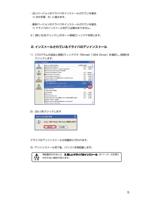
:ドライバを新規にインストールする場合
⇒
3
.
3
.
3
.
3
.
3
.
新しいドライバのインストール
新しいドライバのインストール
新しいドライバのインストール
新しいドライバのインストール
新しいドライバのインストール(6
ページ)に進みます。
:ドライバをバージョンアップする場合
⇒
1
.
1
.
1
.
1
.
1
.
ドライバの確認
ドライバの確認
ドライバの確認
ドライバの確認
ドライバの確認に進みます。
1
.
ド
ラ
イ
バ
の
確
認
*このマニュアルでは
Windows XP
の画面を使用して説明しています
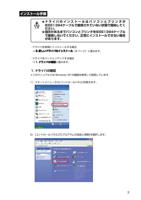
1
)
ス
タ
ー
ト
メ
ニ
ュ
ー
か
ら
[
コ
ン
ト
ロ
ー
ル
パ
ネ
ル
]
を
開
き
ま
す
。
2
)
[
コ
ン
ト
ロ
ー
ル
パ
ネ
ル
]
で
[
プ
ロ
グ
ラ
ム
の
追
加
と
削
除
]
を
選
択
し
ま
す
。
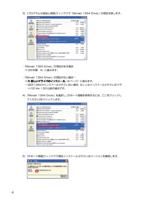
4
3
)
[
プ
ロ
グ
ラ
ム
の
追
加
と
削
除
]
ウ
ィ
ン
ド
ウ
で
「
M
i
m
a
k
i
1
3
9
4
D
r
i
v
e
r
」
の
項
目
を
探
し
ま
す
。
:
「Mimaki 1394 Driver
」の項目がある場合
⇒
次
の
手
順
4
)
に
進
み
ま
す
。
:
「Mimaki 1394 Driver
」の項目がない場合
*
1
⇒
3
.
3
.
3
.
3
.
3
.
新しいドライバのインストール
新しいドライバのインストール
新しいドライバのインストール
新しいドライバのインストール
新しいドライバのインストール(6
ページ)に進みます。
*
1
IEEE1394
がインストールされていない場合、
もしくはインストールされているドラ
イバが
Ver.1.50
以前の場合です。
4
)
「
M
i
m
a
k
i
1
3
9
4
D
r
i
v
e
r
」
を
選
択
し
、
[
サ
ポ
ー
ト
情
報
を
参
照
す
る
に
は
、
こ
こ
を
ク
リ
ッ
ク
し
て
く
だ
さ
い
]
を
ク
リ
ッ
ク
し
ま
す
。
5
)
[
サ
ポ
ー
ト
情
報
]
ウ
ィ
ン
ド
ウ
で
現
在
イ
ン
ス
ト
ー
ル
さ
れ
て
い
る
バ
ー
ジ
ョ
ン
を
確
認
し
ま
す
。
5
:古いバージョンのドライバがインストールされている場合
⇒
次
の
手
順
6
)
に
進
み
ま
す
。
:最新バージョンのドライバがインストールされている場合
⇒
ドライバのインストールを行う必要はありません。
6
)
[
閉
じ
る
]
を
ク
リ
ッ
ク
し
[
サ
ポ
ー
ト
情
報
]
ウ
ィ
ン
ド
ウ
を
閉
じ
ま
す
。
2
.
イ
ン
ス
ト
ー
ル
さ
れ
て
い
る
ド
ラ
イ
バ
の
ア
ン
イ
ン
ス
ト
ー
ル
1
)
[
プ
ロ
グ
ラ
ム
の
追
加
と
削
除
]
ウ
ィ
ン
ド
ウ
で
「
M
i
m
a
k
i
1
3
9
4
D
r
i
v
e
r
」
を
選
択
し
、
[
削
除
]
を
クリックします。
2
)
[
は
い
]
を
ク
リ
ッ
ク
し
ま
す
ドライバのアンインストールが自動的に行われます。
3
)
ア
ン
イ
ン
ス
ト
ー
ル
完
了
後
、
パ
ソ
コ
ン
を
再
起
動
し
ま
す
。
再起動を行わないと、
3
.
3
.
3
.
3
.
3
.
新
し
い
ド
ラ
イ
バ
の
イ
ン
ス
ト
ー
ル
新
し
い
ド
ラ
イ
バ
の
イ
ン
ス
ト
ー
ル
新
し
い
ド
ラ
イ
バ
の
イ
ン
ス
ト
ー
ル
新
し
い
ド
ラ
イ
バ
の
イ
ン
ス
ト
ー
ル
新
し
い
ド
ラ
イ
バ
の
イ
ン
ス
ト
ー
ル
(
6
ペ
ー
ジ
)
が
正
常
に
行われない場合があります。
6
3
.
新
し
い
ド
ラ
イ
バ
の
イ
ン
ス
ト
ー
ル
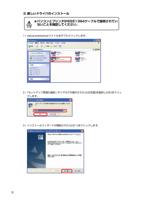
★
パ
ソ
コ
ン
と
プ
リ
ン
タ
が
I
E
E
E
1
3
9
4
ケ
ー
ブ
ル
で
接
続
さ
れ
て
い
ないことを確認してください。
1
)
s
e
t
u
p
.
e
x
e
(
s
e
t
u
p
)
フ
ァ
イ
ル
を
ダ
ブ
ル
ク
リ
ッ
ク
し
ま
す
。
2)
「
セ
ッ
ト
ア
ッ
プ
言
語
の
選
択
」
ダ
イ
ア
ロ
グ
が
表
示
さ
れ
た
ら
[
日
本
語
]
を
選
択
し
[
O
K
]
を
ク
リ
ッ
クします。
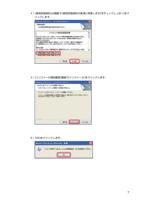
3
)
イ
ン
ス
ト
ー
ル
ウ
ィ
ザ
ー
ド
が
開
始
さ
れ
た
ら
[
次
へ
]
を
ク
リ
ッ
ク
し
ま
す
。
7
4)
[
使
用
許
諾
契
約
]
の
画
面
で
[
使
用
許
諾
契
約
の
条
項
に
同
意
し
ま
す
]
を
チ
ェ
ッ
ク
し
、
[
次
へ
]
を
ク
リックします。
5
)
[
イ
ン
ス
ト
ー
ル
開
始
確
認
]
画
面
で
[
イ
ン
ス
ト
ー
ル
]
を
ク
リ
ッ
ク
し
ま
す
。
6
)
[
O
K
]
を
ク
リ
ッ
ク
し
ま
す
。
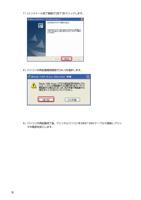
8
7
)
[
イ
ン
ス
ト
ー
ル
完
了
画
面
]
で
[
完
了
]
を
ク
リ
ッ
ク
し
ま
す
。
8
)
パ
ソ
コ
ン
の
再
起
動
確
認
画
面
で
[
は
い
]
を
選
択
し
ま
す
。
9)
パソコンの再起動完了後、
プリンタとパソコンを
IEEE1394
ケーブルで接続しプリン
タの電源を投入します。
9
4
.
プ
リ
ン
タ
の
接
続
*以下の手順は
WindowsXP
の場合のみ必要です。
WindowsXP
以外の
OS
の場合は
5
.
5
.
5
.
5
.
5
.
インストールの完了
インストールの完了
インストールの完了
インストールの完了
インストールの完了(11
ページ)に進みます。
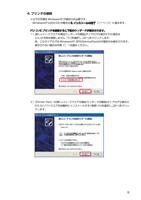
パソコンにプリンタを接続すると下記のウィザードが表示されます。
パソコンにプリンタを接続すると下記のウィザードが表示されます。
パソコンにプリンタを接続すると下記のウィザードが表示されます。
パソコンにプリンタを接続すると下記のウィザードが表示されます。
パソコンにプリンタを接続すると下記のウィザードが表示されます。
1
)
[
新
し
い
ハ
ー
ド
ウ
エ
ア
の
検
出
ウ
ィ
ザ
ー
ド
の
開
始
]
ダ
イ
ア
ロ
グ
が
表
示
さ
れ
た
場
合
は
[
い
い
え
今
回
は
接
続
し
ま
せ
ん
(
T
)
]
を選択し、
[
次
へ
]
を
ク
リ
ッ
ク
し
ま
す
。
尚
、
こ
の
ダ
イ
ア
ロ
グ
は
W
i
n
d
o
w
s
X
P
S
P
2
(
S
e
r
v
i
c
e
P
a
c
k
2
)
の
場
合
の
み
表
示
さ
れ
ま
す
。
表示されない場合は手順 2)へお進みください。
2
)
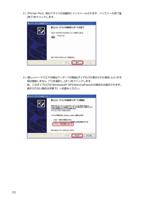
「
P
r
i
n
t
e
r
P
o
r
t
」
の
[
新
し
い
ハ
ー
ド
ウ
エ
ア
の
検
出
ウ
ィ
ザ
ー
ド
の
開
始
]
ダ
イ
ア
ロ
グ
が
表
示
さ
れ
た
ら
[
ソ
フ
ト
ウ
エ
ア
を
自
動
的
に
イ
ン
ス
ト
ー
ル
す
る
(推奨)
(I
)
]
を
選
択
し
、
[
次
へ
]
を
ク
リ
ッ
クします。
1
0
3)
「
P
r
i
n
t
e
r
P
o
r
t
」
用
の
ド
ラ
イ
バ
が
自
動
的
に
イ
ン
ス
ト
ー
ル
さ
れ
ま
す
。
イ
ン
ス
ト
ー
ル
完
了
後
[
完
了
]
を
ク
リ
ッ
ク
し
ま
す
。
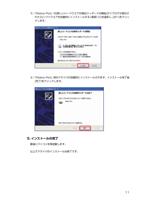
4
)
[
新
し
い
ハ
ー
ド
ウ
エ
ア
の
検
出
ウ
ィ
ザ
ー
ド
の
開
始
]
ダ
イ
ア
ロ
グ
が
表
示
さ
れ
た
場
合
、
[
い
い
え
今
回
は
接
続
し
ま
せ
ん
(
T
)
]
を
選
択
し
、
[
次
へ
]
を
ク
リ
ッ
ク
し
ま
す
。
尚
、
こ
の
ダ
イ
ア
ロ
グ
は
W
i
n
d
o
w
s
X
P
S
P
2
(
S
e
r
v
i
c
e
P
a
c
k
2
)
の
場
合
の
み
表
示
さ
れ
ま
す
。
表
示
さ
れ
な
い
場
合
は
手
順
5
)
へ
お
進
み
く
だ
さ
い
。
"
Do you need help?
Call Me Back
"
Do you need help?
Call Me Back