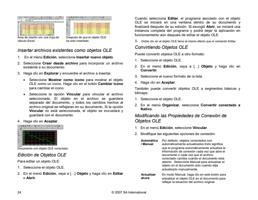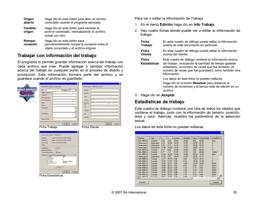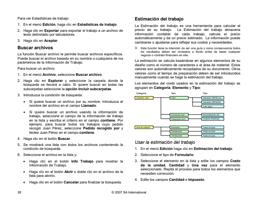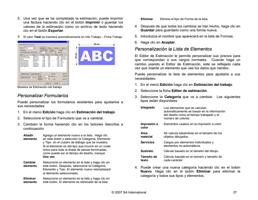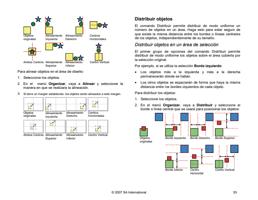
Importar medidas de linearización
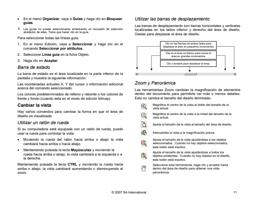
Puede importar medidas de linearización desde un archivo
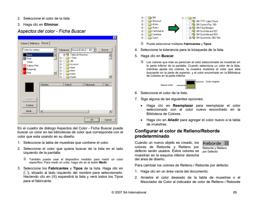
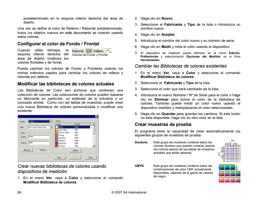
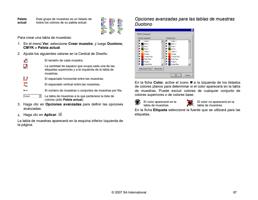
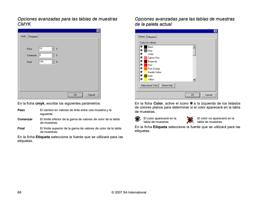
externo .icc. Esto permite reutilizar los datos medidos
anteriormente, o usar datos desde un dispositivo de medida
no compatible.
Las medidas de linearización no pueden importarse desde
perfiles ICC creados con otro software.
Para importar las medidas de linearización:
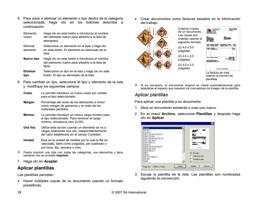
1. En el cuadro de diálogo de linearización, haga clic en
Importar.
2. Seleccione el archivo que quiere importar y haga clic en
Abrir.
3. Después de importar los datos, compruebe que las
muestras importadas se alinean con las muestras del
patrón.
4. Haga clic en Siguiente.
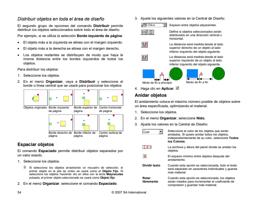
Límite multitinta
Los límites multitinta ayudan a determinar el límite de
sangrado de la impresora mediante la impresión de diversas
combinaciones de tinas en diferentes ratios. Para obtener más
información, consulte Comprobar sobresaturación.
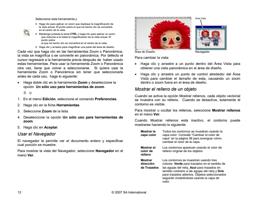
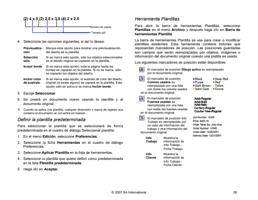
1. Haga clic en el botón Imprimir prueba de límite de
multitinta.
2. Para cada fila de la impresión, determine las muestras que
están más altas en la escala de cobertura, donde no se
produzca sangrado o sobresaturación.
3. Escriba los valores de muestra en el campo Límite de
tinta.
4. Haga clic en Imprimir comprobación de límite de multitinta
para dar salida a una impresión que incluya los cambios
realizados en los valores de límites de tinta.
5. Repita los pasos 2 a 4 hasta que determine un conjunto
satisfactorio de límites multitinta.
© 2007 SA International
Manual de usuario de Color Profiler 6.0
6. Haga clic en Siguiente.
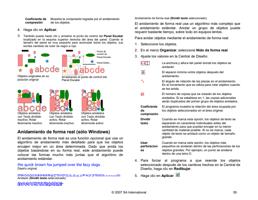
Equilibrio de grises
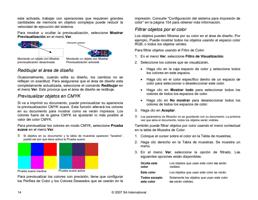
Equilibrio de grises es un paso opcional que determina los
niveles de salida que cada color necesita para producir un gris
neutral para las imágenes en color y escala de grises.
Para omitir el equilibrio de grises, haga clic en Siguiente para
pasar al paso siguiente.
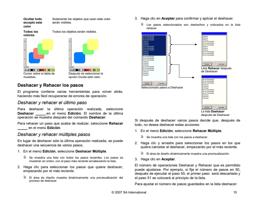
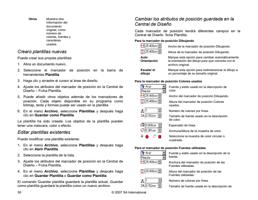
1. Calibre el dispositivo de medición:
a. Seleccione el tipo de dispositivo de medición y el
puerto que lo conecta al equipo.
No todos los dispositivos admiten la calibración de
Color Profiler. Si el botón Calibración está
deshabilitado, debe calibrar el dispositivo usando el
software incluido, antes de utilizar Color Profiler.
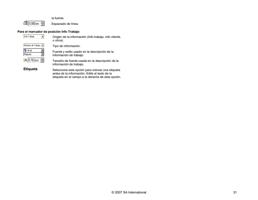
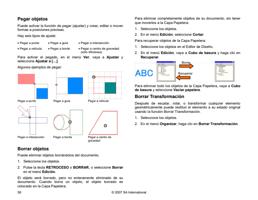
b. Si desea, haga clic en Configuración para definir la
configuración avanzada para cada tipo de dispositivo.
Iluminante La fuente de luz utilizada actualmente en el
dispositivo.
Observador El ángulo de observación.
Estado
El estado que usa actualmente por el colorímetro.
Si no está seguro del estado que usa, le
recomendamos usar el Estado A (Automático).
Este estado será uniforme para todos los
colorímetros.
Muestras
El número de pruebas que se tomará por cada
muestra en un patrón de prueba de dispositivos de
medición automatizada.
Espaciado
La cantidad de espacio entre las muestras,
expresado como un porcentaje del ancho de la
muestra. Este campo sólo se deshabilita cuando
se especifica 1 muestra.
9