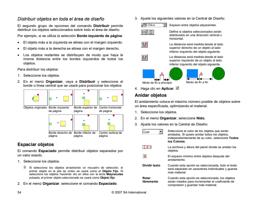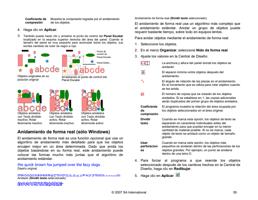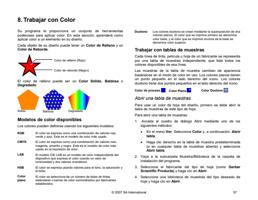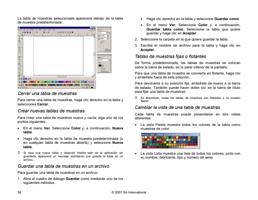
Seleccionar colores
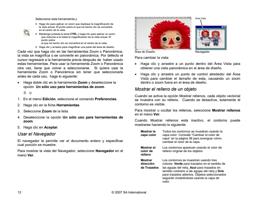
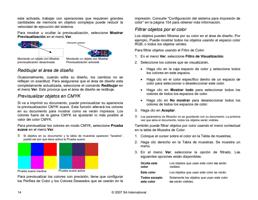
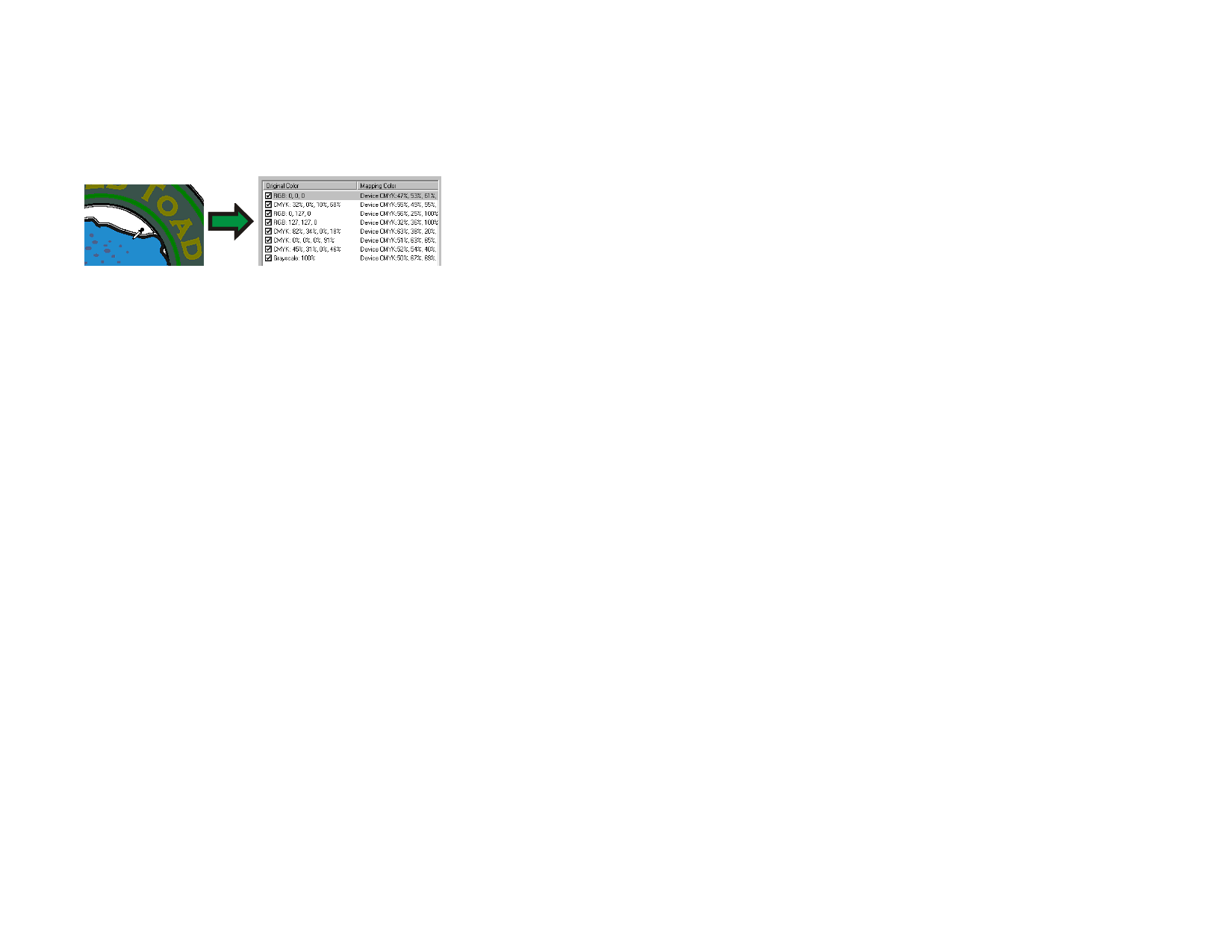
Para seleccionar un objeto o área de color, haga clic en el panel
de vista previa. El color aparecerá en la lista. Si hace clic de
nuevo en el mismo color, éste quedará resaltado en la lista.
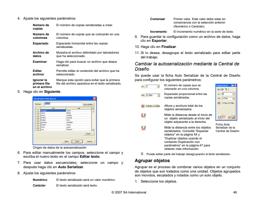
Configurar la activación o desactivación de las
asignaciones de colores
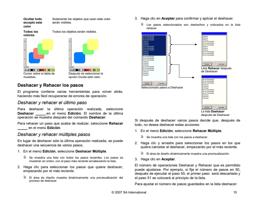
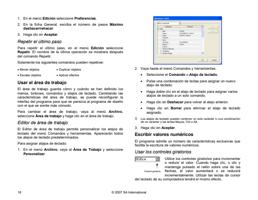
Para habilitar una asignación de colores, active el recuadro
anexo. Si se desactiva el recuadro, de deshabilita la asignación.
Editar colores
Para editar una asignación de colores:
1. Seleccione un objeto o área con color en el panel de vista
previa.
2. Seleccione el color en la lista Color original.
3. Haga clic en el botón Editar.
4. Configure Espacio de color en el espacio de color en el que
quiere trabajar.
5. Edite los valores de color de ese color.
Los valores de color siempre se especifican para ese color al 100% de
cobertura. Si se ha especificado una tinta, el programa asumirá que los
valores de color especificados están al 100% de cobertura, y calculará
los valores de la salida real basándose en el porcentaje de cobertura
especificado para esa tinta.
6. Establezca la cantidad de Tolerancia por muestra.
7. Compruebe si la asignación de colores se aplicará a objetos
Mapa de bits, Gráficos vectoriales o a Todos los objetos.
8. Haga clic en Aceptar.
Añadir nuevos colores
Es posible añadir nuevas asignaciones de colores a la lista,
incluso si el trabajo no contiene los colores originales. Esto puede
resultar útil si quiere guardar las asignaciones de colores en un
archivo predefinido para utilizarlos, por ejemplo, con otros
trabajos de impresión.
Por ejemplo: Si sabe que la mayoría de sus trabajos contendrán
el color plano Company_Logo_Purple, puede añadir una
asignación de color para ese color, incluso si éste no aparece en
el trabajo actual. A continuación, puede guardar las asignaciones
de colores en un archivo predefinido y aplicarlas a trabajos futuros
en un sólo paso.
1. Haga clic en Siguiente.
2. En la ficha Color de entrada, ajuste las siguientes opciones:
a. Establezca Espacio de color en el espacio de color del
nuevo color.
b. Escriba los valores de color del nuevo color tal como
aparecerían en un trabajo.
3. En la ficha Color de salida, ajuste las siguientes opciones:
a. Establezca Espacio de color en el espacio de color que
desea utilizar para especificar el color de salida.
b. Escriba los valores de color del color de salida.
4. Establezca la cantidad de Tolerancia por muestra.
5. Compruebe si la asignación de colores se aplicará a objetos
Mapa de bits, Gráficos vectoriales o a Todos los objetos.
6. Haga clic en Aceptar.
Restablecer los valores de Color
Para eliminar la lista de colores y restablecer las asignaciones de
colores a su estado original, haga clic en Restablecer.
55
© 2007 SA International