en el botón Imprimir colores personalizados de la barra de
herramientas Asignación de color personalizado.
Eliminar una asignación de color personalizado
Para eliminar un color personalizado:
1. Seleccione el color personalizado de la lista.
2. Pulse la tecla Suprimir o haga clic en el botón Eliminar de la
barra de herramientas.
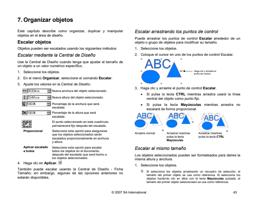
Usar la asignación de color global
El módulo de asignación de color global permite asignar los
colores del trabajo usando el espacio de color LAB, un espacio de
color independiente del dispositivo. Debido a que utiliza el
espacio de color LAB, la asignación de color global tiene las
siguientes ventajas:
• Puede determinar los valores de color mediante dispositivo de
medición como un espectrómetro, ya que el dispositivo mide
el color en LAB.
• Debido a que LAB es independiente del dispositivo, no tiene
que medir cada color de forma separada por cada dispositivo
y tipo de medio de salida. Una vez que asigna un color en la
asignación de color global, lo habrá hecho para todos los
dispositivos y medios.
Sin embargo, la asignación de color personalizado puede producir
valores de color un poco más precisos, aunque con mayor coste
en tiempo y esfuerzo.
La asignación de color global afecta a los trabajos que se han añadido
después de que se ha agregado la asignación de color. Los trabajos
que estaban ya en cola no se verán afectados.
Habilitar la asignación de colores
A fin de habilitar la asignación de colores, debe activar el
recuadro Usar asignación de colores de la ficha Gestión de
color del cuadro de diálogo Propiedades de trabajo o Propiedades
predeterminadas de trabajo. Este recuadro habilita la asignación
de color personalizado y la asignación de color global.
Si se define el mismo color usando la asignación de color
personalizado y la asignación de color global, la configuración
Asignación de color personalizado sobrescribirá la configuración
Asignación de color global. A fin de registrarlo como el mismo
color, tanto el nombre como el modo de color deben ser idénticos.
Asignar colores mediante la asignación de color
global
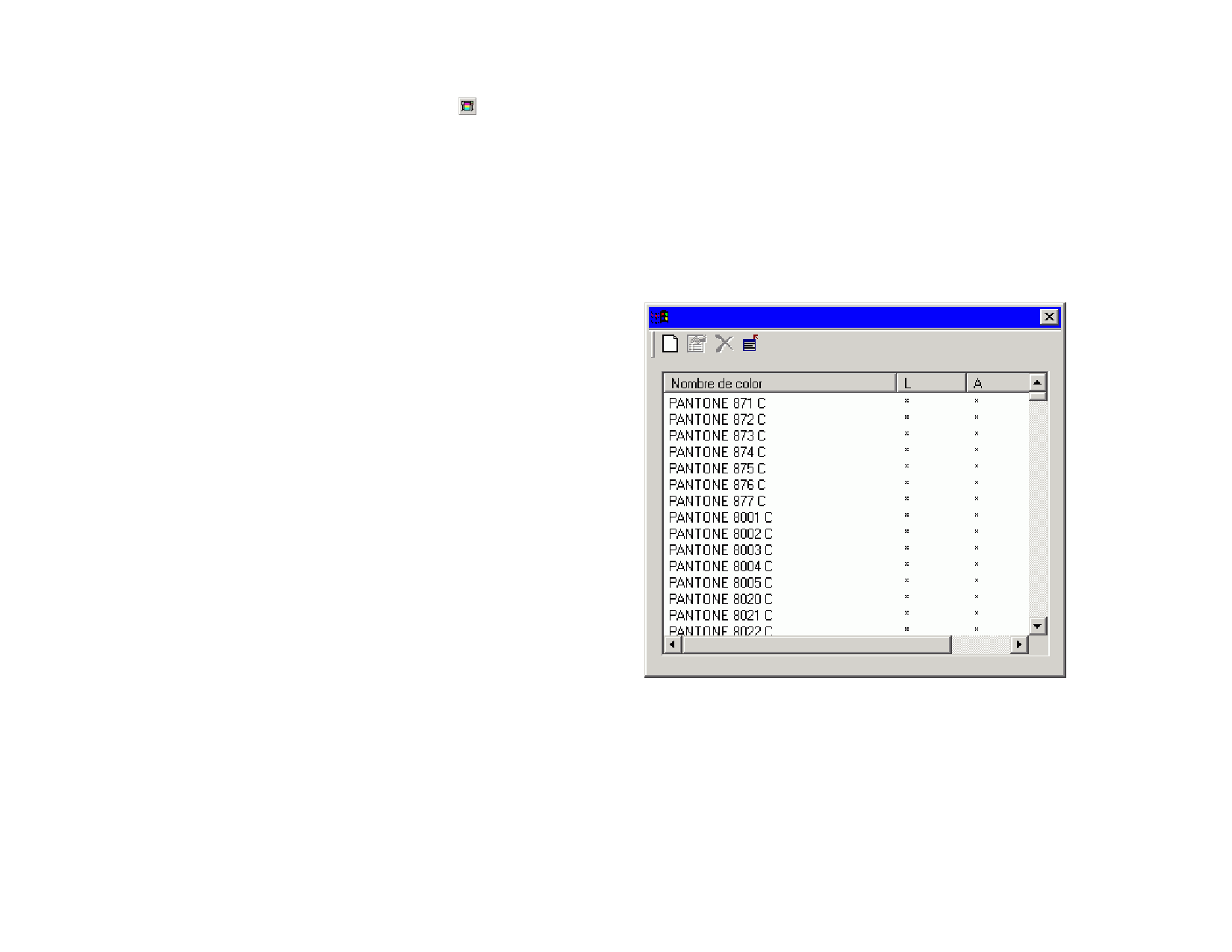
Para tener acceso al módulo de asignación de color global, abra
el menú Ajuste y seleccione Asignación de color global.
Se proporcionan asignaciones de color para todos los colores
Pantone.
Agregar/Modificar una asignación de color global
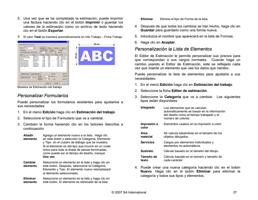
1. Haga clic en el botón Añadir o Modificar de la barra de
herramientas Asignación de color global.
2. Escriba o edite un nombre para el color en el campo Colores.
3. Escriba los valores LAB para el color.
53
© 2007 SA International