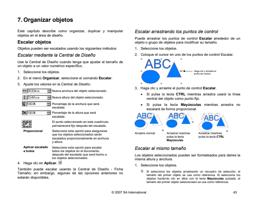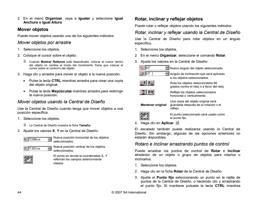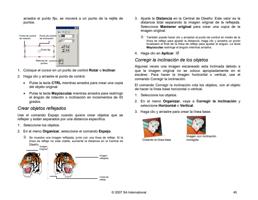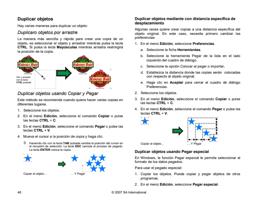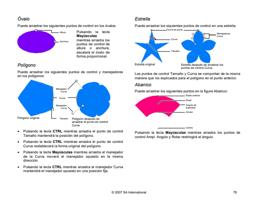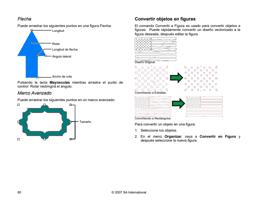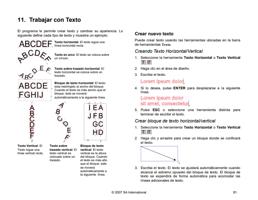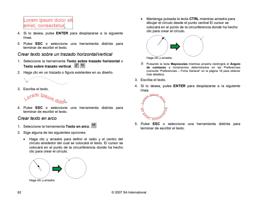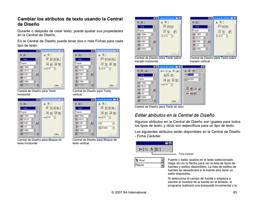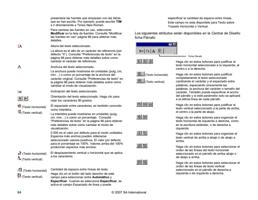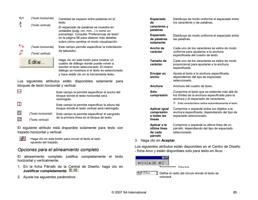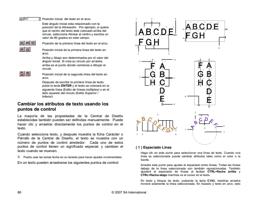
Mover imágenes
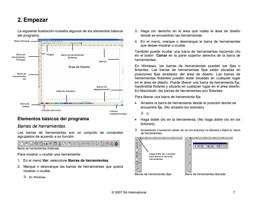
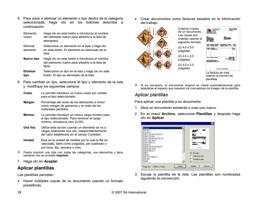
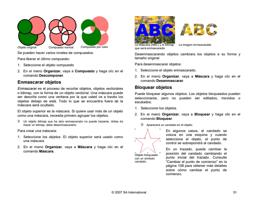
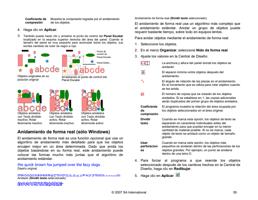
Para mover una imagen anidada, haga clic y arrastre la imagen
en el panel de vista previa del cuadro de diálogo Propiedades de
trabajo.
Rotar imágenes
Para rotar una imagen anidada:
1. Abra el cuadro de diálogo Propiedades de trabajo para el
trabajo anidado.
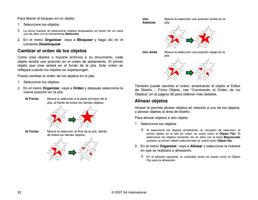
2. Seleccione la imagen en el panel de vista previa y realice
alguna de las siguientes acciones:
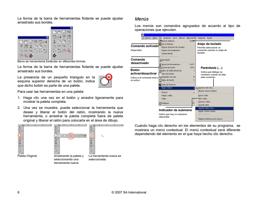
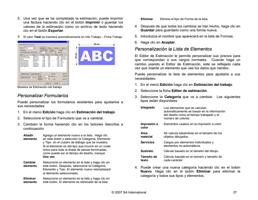
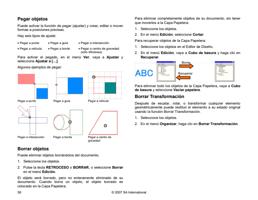
• Haga clic en el manejador del centro de rotación para rotar
la imagen en incrementos de 90°.
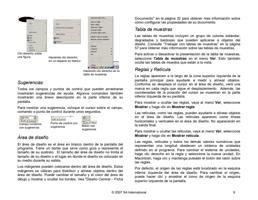
• Haga clic en el botón Rotar imagen de la ficha Diseño, y
seleccione los grados de rotación que quiere aplicar.
Invertir imágenes
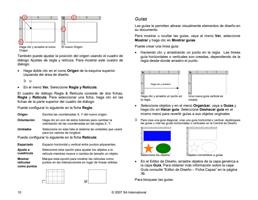
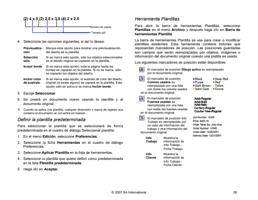
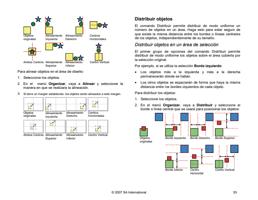
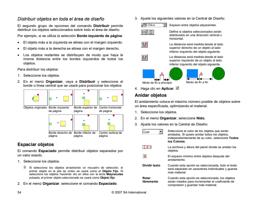
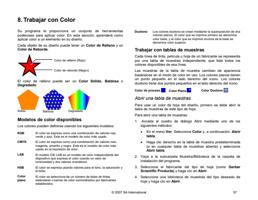
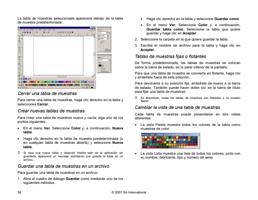
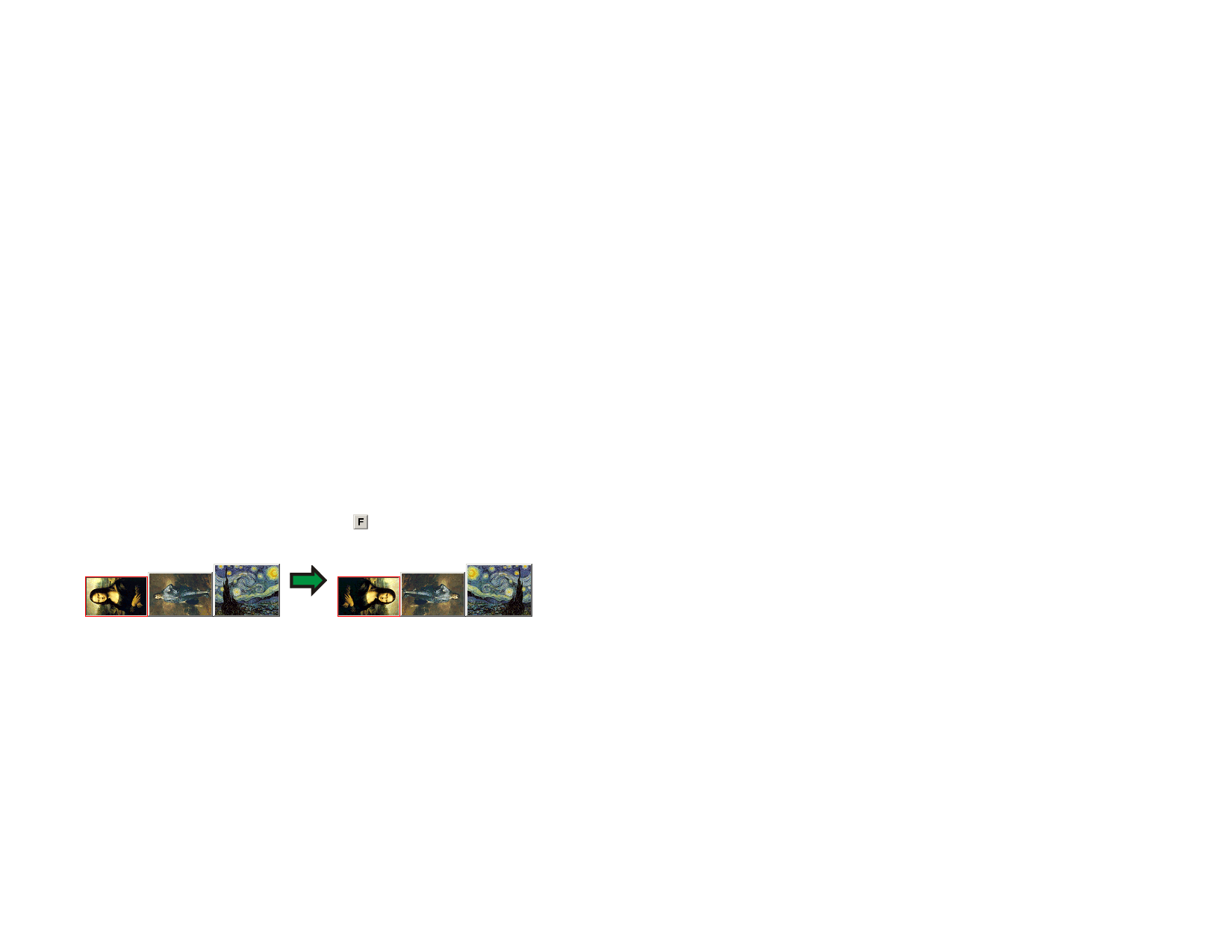
Para invertir las imágenes a lo largo de sus ejes verticales, haga
clic en el botón Invertir imagen. Las imágenes se invierten,
pero sus posiciones en el medio de salida no cambian.
2. Seleccione el trabajo y abra el cuadro de diálogo
Propiedades de trabajo.
3. Ajuste los siguientes parámetros:
• Para varias copias, en la ficha Diseño, establezca el
número de copias en un número superior a 1 y haga clic
en Aceptar.
• Para varios paneles, en la ficha Panel, establezca el
número de paneles en un número superior a 1 y haga clic
en Aceptar.
• Para un trabajo con varias páginas, haga clic en Aceptar.
4. Siga alguna de las siguientes opciones:
• En el menú Trabajo, seleccione Separar líneas.
• Haga clic con el botón secundario en el trabajo y
seleccione Separar líneas.
Separar trabajos de varias secciones en
trabajos anidados
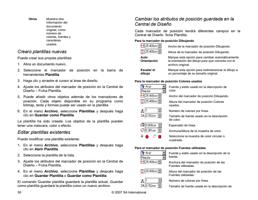
El comando Separar líneas separa un trabajo multiseccionado en
partes individuales y luego anida estas partes. Puede separar
varias copias, paneles o páginas.
Una vez que separa un trabajo, no se puede deshacer. Deberá
agregar de nuevo el trabajo.
1. Agregar un trabajo Para obtener más información, consulte
Agregar nuevos trabajos.
45
© 2007 SA International