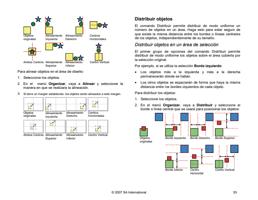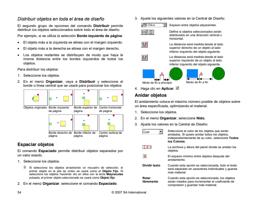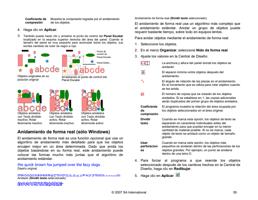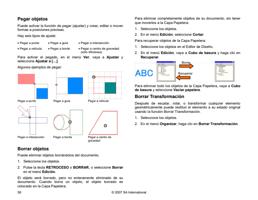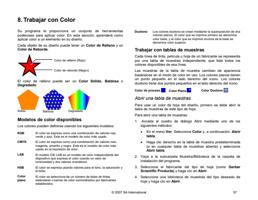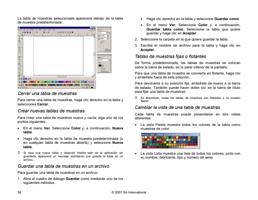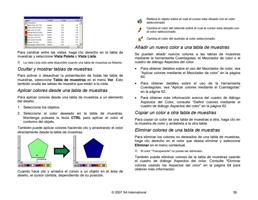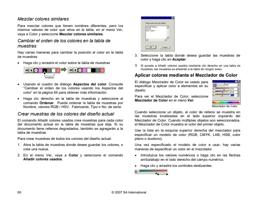
5. Anidar trabajos
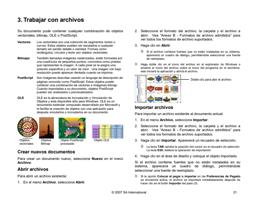
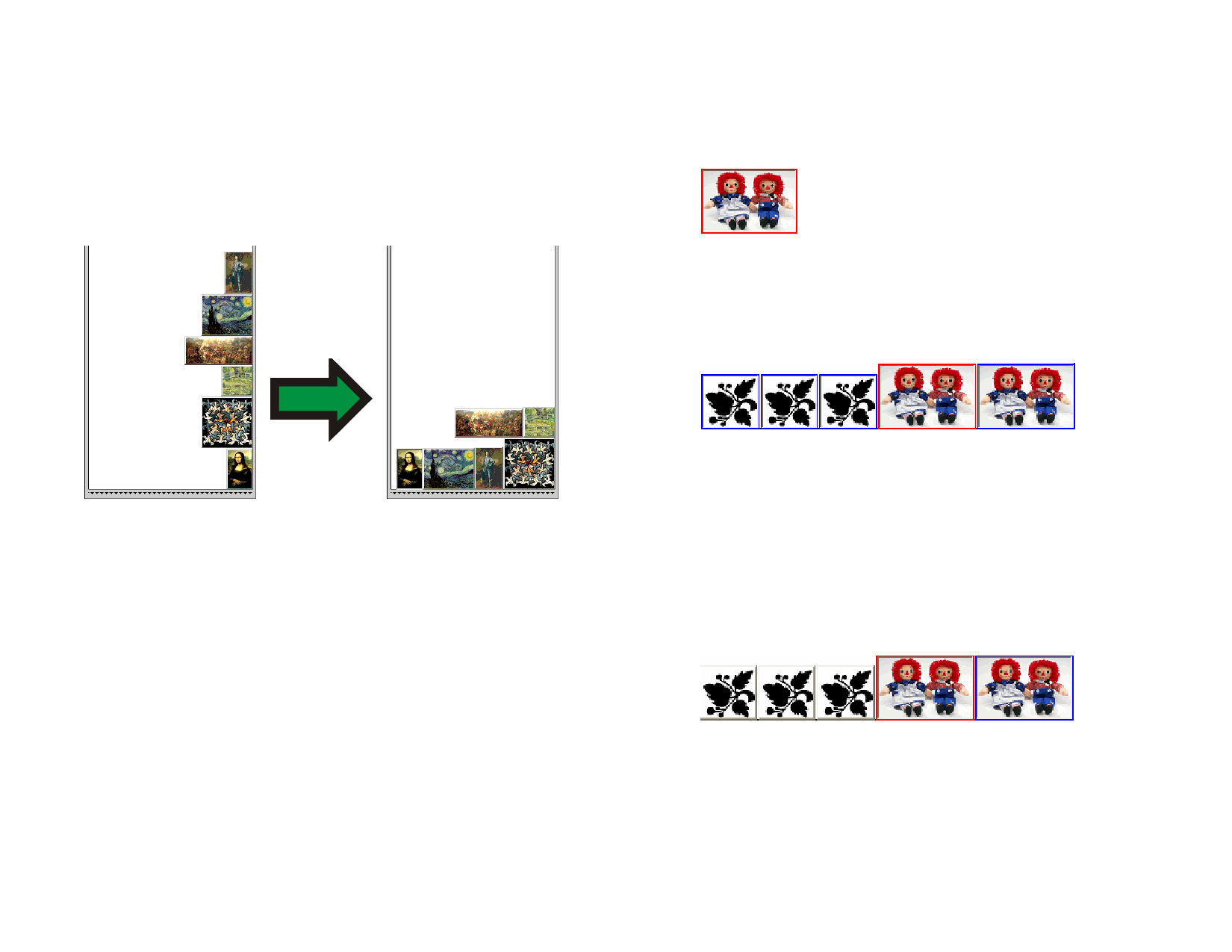
El software tiene la capacidad para anidar los trabajos a fin de
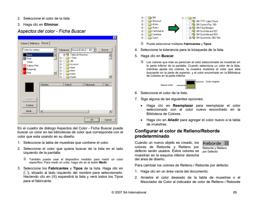
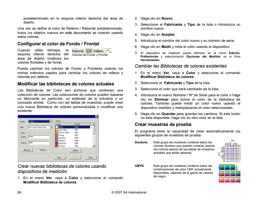
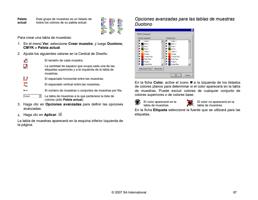
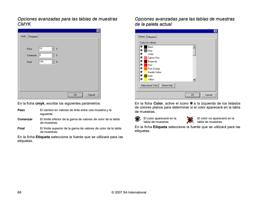
minimizar la cantidad de material necesario para su salida. El
anidamiento reorganiza los trabajos sobre el medio de salida, de
forma que estén alineados a lo ancho del medio y dispuestos de
forma tan compacta como permita el área.
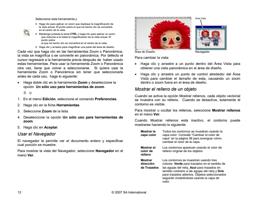
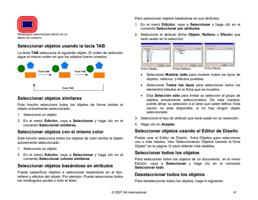
• Haga clic en un trabajo para seleccionarlo directamente.
Un borde rojo indica que el trabajo está seleccionado de
forma directa y que se verá afectado por los cambios en
las Propiedades de trabajo.
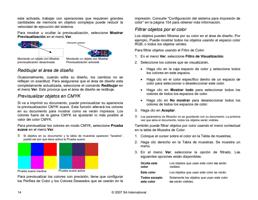
• Haga clic en un área en blanco del panel de vista previa
para seleccionar todos los trabajos.
Los trabajos deben estar en la misma cola para poder anidarse
juntos, y deben compartir el mismo dispositivo de salida y la
resolución.
Configurar Propiedades de trabajo para trabajos
anidados
Puede configurar diferentes Propiedades de trabajo para trabajos
individuales de un conjunto anidado. Para obtener más
información, consulte Usar la impresión con rollo doble en
trabajos anidados.
Para editar Propiedades de trabajo para un trabajo en un conjunto
anidado:
1. Abra el cuadro de diálogo Propiedades de trabajo para el
trabajo anidado.
2. Seleccione el trabajo o trabajos para los que quiere definir las
Propiedades de trabajo:
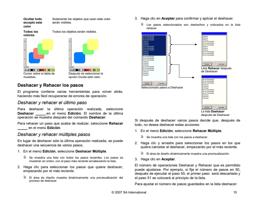
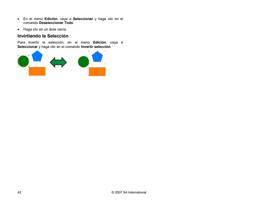
Un borde azul indica que todos los trabajos están
seleccionados de forma indirecta y que se verán afectado
por los cambios en las Propiedades de trabajo.
• Haga clic en un trabajo multiseccionado para seleccionar
de forma indirecta todas las copias, páginas, paneles o
separaciones.
Los trabajos que contienen varias copias, páginas, paneles o
separaciones se denominan trabajos multiseccionados. Si desea
cambiar las Propiedades de trabajo de un trabajo que tiene varias
secciones, todas las secciones se verán afectadas por estos cambios.
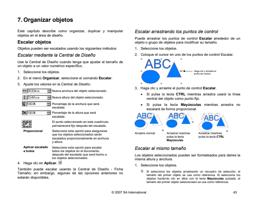
Un borde azul indica que todas las secciones de un
trabajo se verán afectadas por los cambios en las
Propiedades de trabajo.
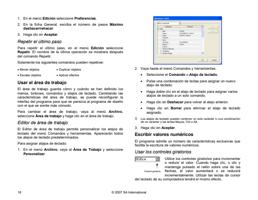
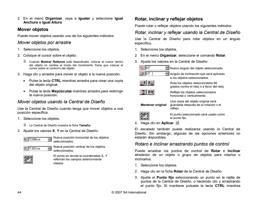
Sin borde indica que un trabajo no se verá afectado por
los cambios en las Propiedades de trabajo.
3. En cada trabajo, se puede ajustar las opciones en las
siguientes fichas de Propiedades de trabajo:
© 2007 SA International
42