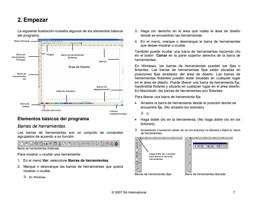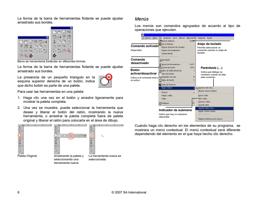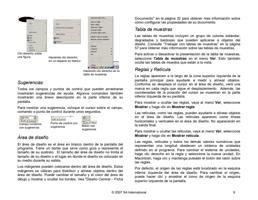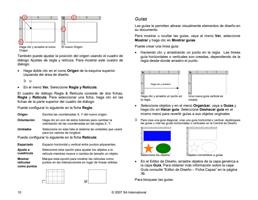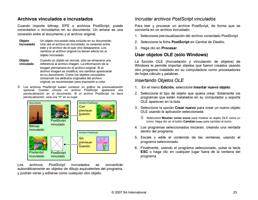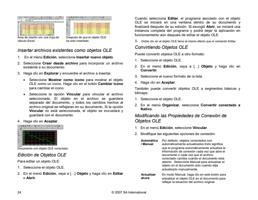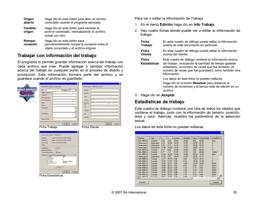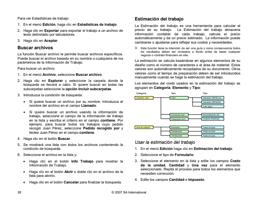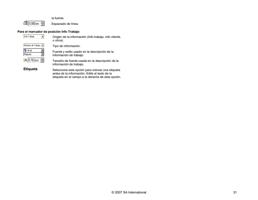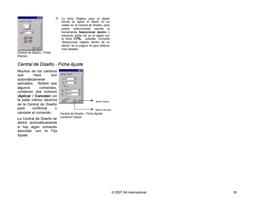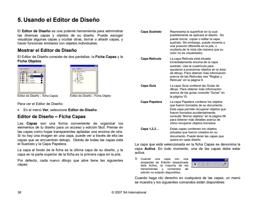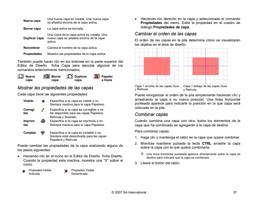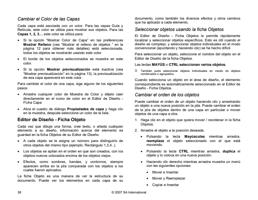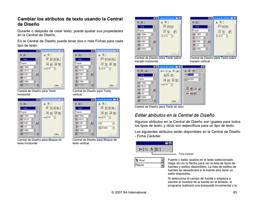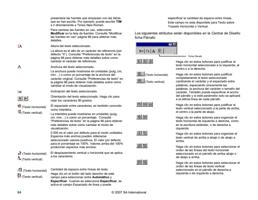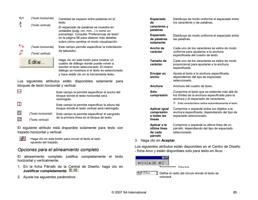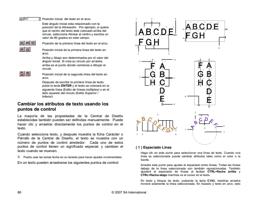
Propiedades básicas del trabajo
Propiedades básicas del trabajo sólo muestra las opciones
esenciales para procesar el trabajo.
Para tener acceso a Propiedades básicas del trabajo, haga clic en
el botón Propiedades básicas del trabajo del cuadro de diálogo
Propiedades de trabajo.
El lado izquierdo del cuadro de diálogo contiene las opciones
básicas para procesar un trabajo. El lado derecho contiene un
panel de vista previa que muestra el trabajo tal como aparecerá
en la salida.
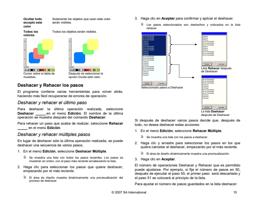
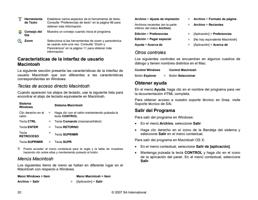
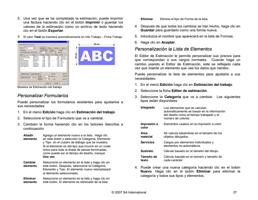
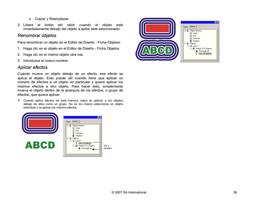
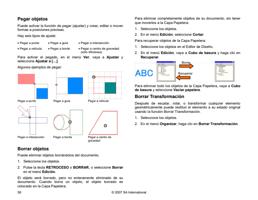
Use el cursor para seleccionar o mover un trabajo en
el panel de vista previa.
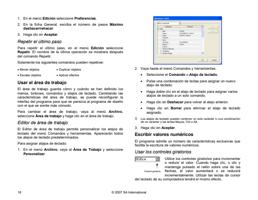
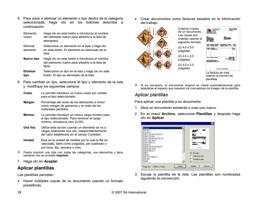
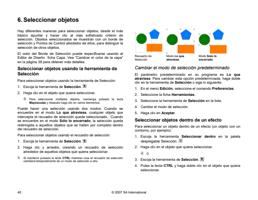
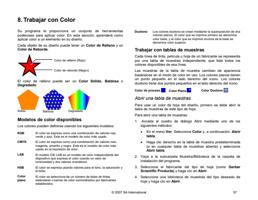
Aplica un zoom que duplica la magnificación de la vista actual.
El punto sobre el que ha hecho clic se convertirá en el centro
de la vista.
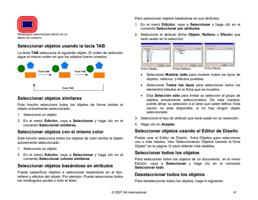
• Mantenga pulsada la tecla Ctrl y haga clic para
aplicar un zoom que reducirá a la mitad la
magnificación de la vista actual. El punto sobre el
que ha hecho clic se convertirá en el centro de la
vista.
• Haga clic y arrastre para magnificar una parte del
área de diseño.
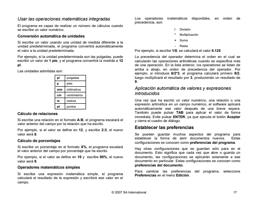
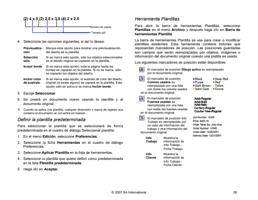
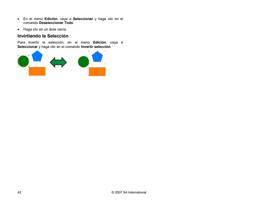
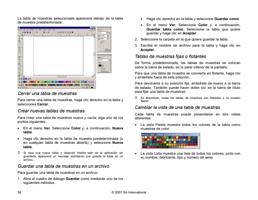
Ajusta el tamaño de la vista al tamaño del área de
diseño.
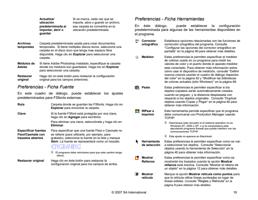
Propiedades básicas del trabajo
Propiedades básicas del trabajo muestra las opciones esenciales
para procesar el trabajo.
Tipo de
papel
Impresión
final
Perfil ICC
Seleccione el tipo de medio de la impresora.
Sólo aparecen los medios que tienen predefiniciones disponibles.
Seleccione la calidad que desearía usar en la impresión final.
Seleccione un perfil ICC.
Sólo aparecerán los perfiles ICC que están disponibles para el tipo de
medio seleccionado.
El número de copias que tendrán salida.
La cantidad de espacio entre los diversos paneles, copias y/o
trabajos anidados que tendrán salida como parte del trabajo.
Tamaño La edición de estas opciones le permite cambiar el tamaño de
del trabajo salida y la orientación de la página.
El ancho y la altura del trabajo.
El ancho y la altura del trabajo como un
porcentaje del original.
Encajar en
papel
Escala el trabajo proporcionalmente, de forma
que sea lo más grande posible aunque
siempre dentro del área imprimible del medio
de salida.
Proporcional Aumenta o disminuye a la vez el ancho y la
altura para mantener las proporciones
originales intactas.
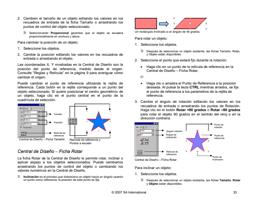
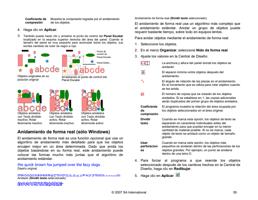
Configurar la vista del panel Vista previa
Seleccione una de las tres vistas disponibles en la lista de la parte
superior del panel de vista previa:
Vista
previa de
página
Vista
previa de
diseño
Muestra cada página del trabajo escalado
para que ocupe el área de vista previa.
Si hay más de una página en el trabajo,
aparecerá una lista de números de página
encima de la vista previa, permitiéndole
seleccionar la página a mostrar.
Esta opción se activa automáticamente
cuando se seleccionan las fichas Flujo de
trabajo, Gestión de color, Opciones de
impresora, Corte o Ajuste de color.
Muestra el trabajo tal como aparecerá en el
medio de salida. La vista previa se escala
de forma que el medio de salida ocupe el
área de vista previa.
Esta opción se activa automáticamente
cuando se seleccionan las fichas Diseño,
Etiquetas o Separaciones.
© 2007 SA International
24