Procesar trabajos
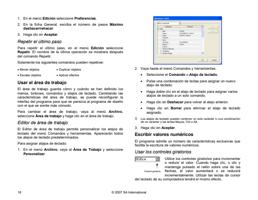
Una vez que el servidor recibe un trabajo, puede ser RIPeado e
impreso.
Mover trabajos a un dispositivo de salida diferente
Siga alguna de las siguientes opciones:
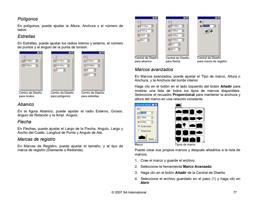
• Arrastre el trabajo sobre el icono de un dispositivo o ajuste.
Si arrastra el archivo a la ficha de un dispositivo que tiene varios
ajustes, aparecerá un menú contextual para que seleccione el ajuste
apropiado.
O bien,
1. Seleccione el trabajo y haga clic en Mover trabajo en el menú
contextual Trabajo.
2. Seleccione el nuevo ajuste y aplique una predefinición.
3. Haga clic en Aceptar.
• Seleccione el trabajo y, en el menú Archivo, seleccione
Cancelar.
• Seleccione el trabajo, luego haga clic en el botón Cancelar de
la barra de herramientas.
• Haga clic derecho sobre el trabajo y seleccione Cancelar en
el menú contextual.
Si un trabajo se cancela durante el RIPeo, su estado se establece
como Cancelado. Deberá RIPearse de nuevo antes de que pueda
imprimirse.
Si un trabajo se cancela durante su impresión, su estado de
impresión se detiene en 0%.
Dar salida a los trabajos de prueba
El software permite dar salida a los trabajos de prueba de
impresión o de contorneado hacia los dispositivos de salida
apropiados.
RIPeado de trabajos
Para RIPear un trabajo, siga uno de los siguientes pasos:
• Seleccione el trabajo y, en el menú Archivo, seleccione RIP.
• Haga clic derecho sobre el trabajo y seleccione RIP en el
menú contextual.
Dar salida a los trabajos
Para enviar un trabajo a una impresora o un dispositivo de corte,
siga uno de los siguientes pasos:
• Seleccione el trabajo y, en el menú Archivo, seleccione
Enviar.
• Haga clic derecho sobre el trabajo y seleccione Enviar en el
menú contextual.
Cancelar el procesamiento de un trabajo
Para cancelar el procesamiento de un trabajo cuando se está
imprimiendo o RIPeando, siga uno de los siguientes pasos:
Dar salida a un trabajo de prueba de impresión
Para imprimir un trabajo de prueba:
1. Seleccione el ajuste al que desea enviar el trabajo de prueba.
2. En el menú Ajuste, seleccione Prueba de impresión.
Dar salida a un trabajo de prueba de corte
Para dar salida a un trabajo de prueba de corte:
1. Seleccione el ajuste al que desea enviar el trabajo de prueba.
2. En el menú Ajuste, seleccione Prueba de corte.
Usar el registro de trabajo
Cada vez que se da salida a un trabajo, se agrega una entrada
para ese trabajo en el registro de trabajo. La entrada del registro
de trabajo lista los detalles relevantes sobre el trabajo: de dónde
procede, sus características básicas, las propiedades de trabajo
definidas y la hora de salida.
© 2007 SA International
20