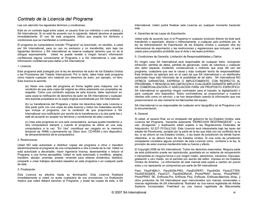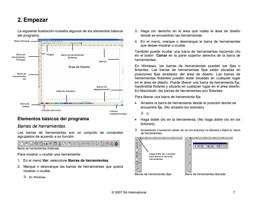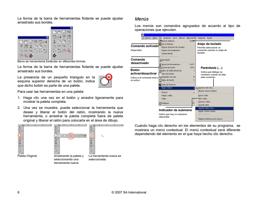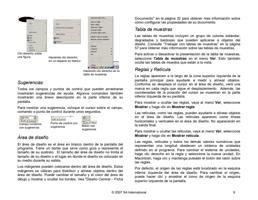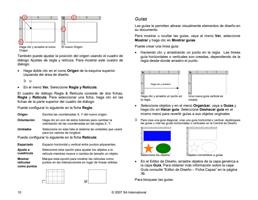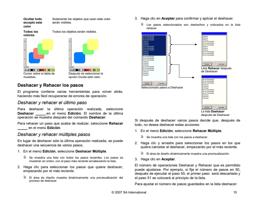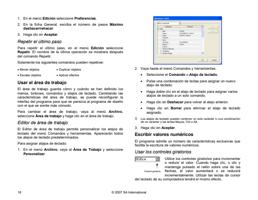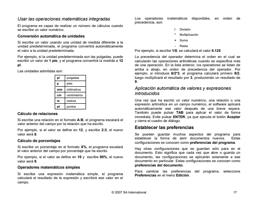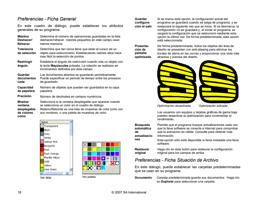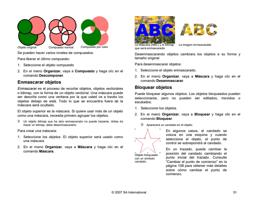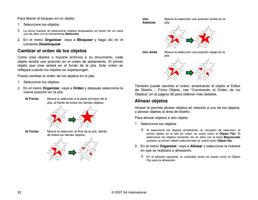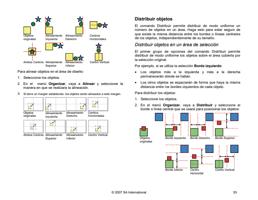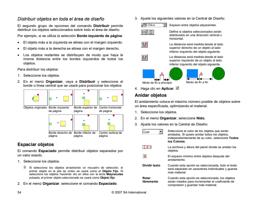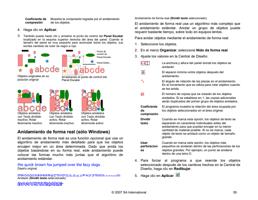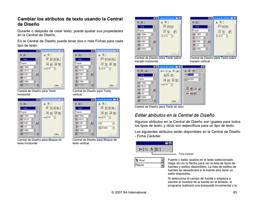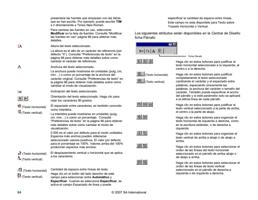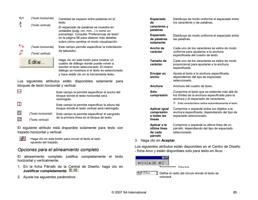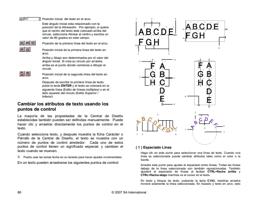
Longitud del
segmento más
corto
Esta opción es la distancia mínima entre uniones.
Cuanto más grande el valor del parámetro es, mejores
serán las uniones. Sin embargo, si esta trabajando
con una imagen que puede tener muchas líneas
cercanas, los mejor seria mantener este valor
pequeño.
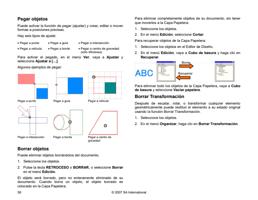
Sección de
línea central
más corta
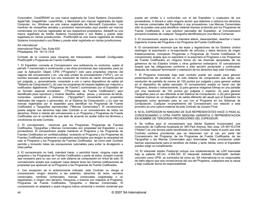
Esta opción solamente se aplica cuando usa Delinear
áreas espesas. Controla los residuos de la línea
central en los extremos de los perfiles externos.
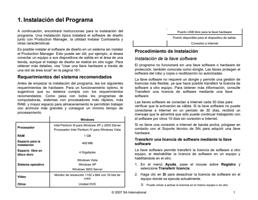
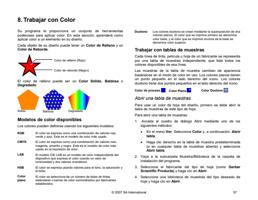
Unión de trazos
Cuando crea una línea central puede seleccionar
como quiere los troqueles creados. Los resultados de
la línea central se visualizaran sin diferencias sin
importar cual opción esta seleccionada.
Ninguno Esta opción creara troqueles abiertos que
son hechos de pequeños segmentos.
Automática
Manual
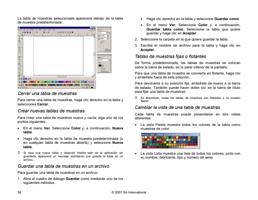
Anchura de
línea
Retoque
Bucles
Esta opción creara tantos troqueles
cerrados como sea posible. Los troqueles
pueden ser rellenados después si es
necesario.
Trazos
largos
Esta opción generara los troqueles más
largos posibles. Esta es la opción más
popular debido a que minimiza la
cantidad de movimientos arriba/abajo que
un router o grabador tendrá que hacer.
Esta opción permitirá al programa determinar que
deberá ser centrado a la línea y deberá ser delineado.
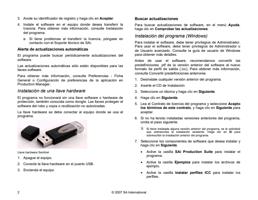
La opción Delinear áreas espesas tiene el ajuste
Automático de forma predeterminada.
Cuando esta opción está seleccionada, puede
escribirse el valor de Anchura de línea.
Este campo le ordena al programa centrar cualquier
cosa más pequeña es este valor y delinear cualquier
cosa más grande.
Cuando use Delinear áreas espesas puede decirle al
programa qué método de vectorización debe usar en
los perfiles externos. Consulte “Vectorizar bitmaps” en
la página 122 sobre el trazado Bezier, de esquinas o
curvas.
Opciones
Resetear
Este botón sólo esta disponible cuando se ha
seleccionado Esquinas en el campo Retoque.
Consulte “Usar el trazado de esquinas retocadas” en
la página 199 sobre las propiedades del trazado de
esquinas retocadas.
Restaura los parámetros de trazado a su valor
predefinido.
4. Haga clic en Aceptar.
Usar la vectorización a color
La vectorización a color es usada para convertir imágenes
rasterizadas a color a gráficos vectoriales. Antes de la
vectorización, la imagen debe ser pasterizada para reducir el
número de colores.
El proceso de Vectorización a Color es dividido en tres pasos:
Pasterización, Mezclando colores y Vectorización.
Posterizar
Pasterización es el proceso de reducción del número de colores a
un nivel manejable para que la imagen pueda ser vectorizada.
Para posterizar una imagen:
1. Seleccione el método de posterización que quiera.
2. Seleccione el número de colores.
3. Haga clic en Posterizar.
La imagen es posterizada, y muestra los colores resultantes en la lista de
colores en este cuadro de diálogo.
Su programa proporciona tres métodos de posterización:
Pasterización
rápida
Este método trabaja en cada uno de los tres canales de
color (Rojo, Verde, Azul) separadamente. Divide el
rango del color dentro de cada canal en bandas iguales,
después adapta cada píxel en la imagen a el color de
banda mas cercano.
En este método puede especificar cuando colores
quiere en los resultados posterizados. El programa
ofrece una selección de una lista de números: 8, 27,
etc. Si, por ejemplo, quiere dividir cada canal de color
en dos bandas, el numero total de colores posibles en
los tres canales será 8 (2x2x2). De la misma manera, 3
200
© 2007 SA International