Trama
Suavizado de
degradado
Perfil de
salida
Propiedades
Linearización
Haga clic en el botón Trama para abrir un cuadro de
diálogo cuando se selecciona el tipo de difusión Trama
angulada. Puede ajustar la frecuencia, el ángulo y figura
para cada canal de salida (CMYK).
Seleccione Normal, Mejorada o Superior. La
configuración más alta hace que el programa represente
los degradados mediante algoritmos más complejos que
generan difusiones más suaves.
Los perfiles de salida se crean por la combinación de tinta,
medios, resolución y tipo de difusión del dispositivo de
salida. Cuando seleccione un perfil, asegúrese de
seleccionar el perfil que corresponde a este criterio.
Seleccione Añadir para añadir un perfil de salida ICC
desde otro origen.
Seleccione el perfil ICC y haga clic en Abrir.
Haga clic en el botón Propiedades para abrir el cuadro de
diálogo Propiedades de perfil, que contiene información
concerniente al perfil ICC elegido como perfil de salida y
también con relación a los ajustes UCR/GCR
Haga clic para abrir el cuadro de diálogo Linearización.
Imprimir
sustrato
Imprimir
cotas y
etiquetas
Separaciones
Si marca esta opción, el color del área de dibujo se
imprimirá con el diseño.
Selecciona si las etiquetas y cotas añadidas con las
herramientas de dimensión/etiquetas se imprimirán con el
diseño.
Active esta opción para imprimir cada plancha de color de
forma separada.
Use colores
planos de
impresora
Etiquetas y
marcas
Puede seleccionar imprimir un canal de color o todos los
canales de color como un trabajo separado.
Imprimir
separaciones
en color
Active esta opción para que cada
separación de color de proceso se
imprima en el color apropiado de tinta.
Si no está seleccionada esta opción,
todas las separaciones de colores de
proceso se imprimirán en negro.
Las separaciones de colores planos
siempre se imprimirán en negro.
Le permite asignar el colore plano usado en el diseño a
una tinta específica de la impresora. Consulte “Imprimir
con colores planos” en la página 180 para obtener más
información.
Marque Imprimir marcas para imprimir el tipo de marca
seleccionado. Establezca en Color, el color de tinta que se
utilizará para imprimir las marcas. Los tipos disponibles de
marcas de impresión son:
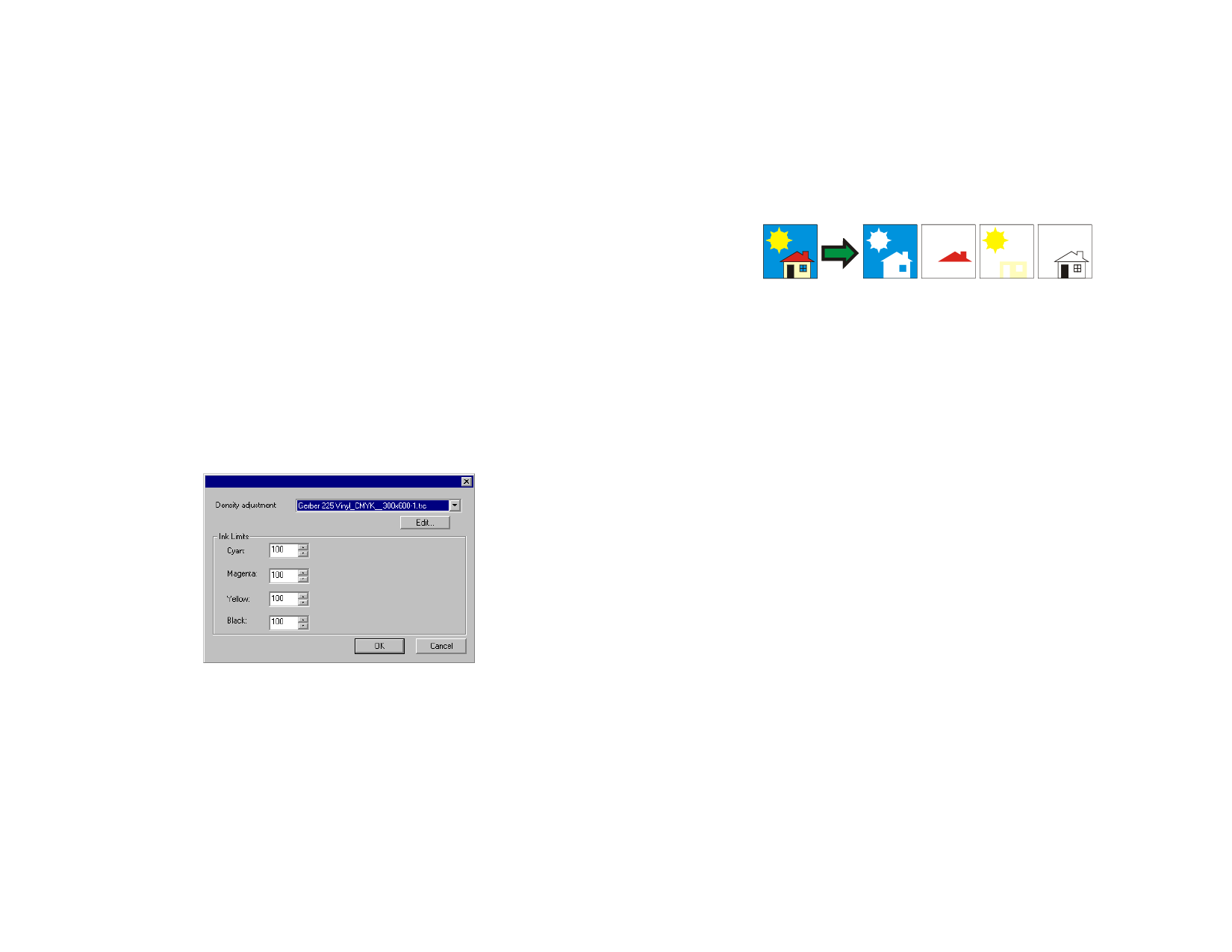
Ajuste de
densidad
Límites de tinta
La selección de un archivo de densidad
aplica los ajustes de densidad de tinta
creados en Color Profiler. Si no quiere
aplicar un ajuste de densidad,
seleccione Ninguno.
Establezca el límite de tinta para cada
color de tinta en el porcentaje de
cobertura máximo que el dispositivo
puede generar en la salida sin causar
problemas de secado o sangrado, y
luego haga clic en Aceptar.
178
© 2007 SA International