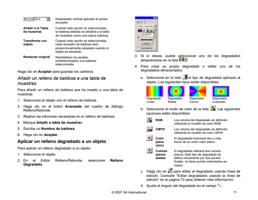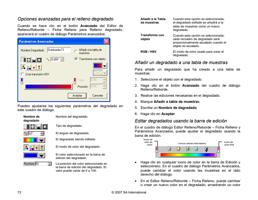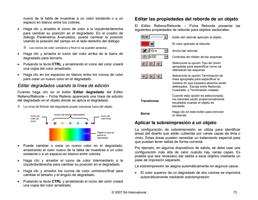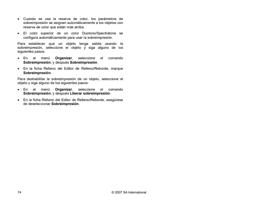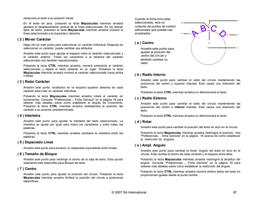
Cuando está creando una línea de dimensión:
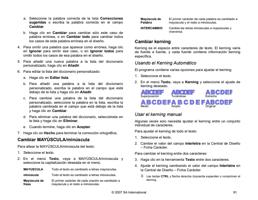
• Mantenga pulsada la tecla Mayúsculas para restringir el
ángulo a incrementos de 45 grados.
• Mantenga pulsada la tecla CTRL para que las líneas de
dimensión sean perpendiculares al objeto.
Cambiar la posición del texto de una línea de
dimensión
El texto de dimensión puede aparecer dentro de la línea de
dimensión o en cualquiera de sus lados, dependiendo del lugar
donde se ha hecho el tercer clic, debajo o a un lado de la línea de
dimensión.
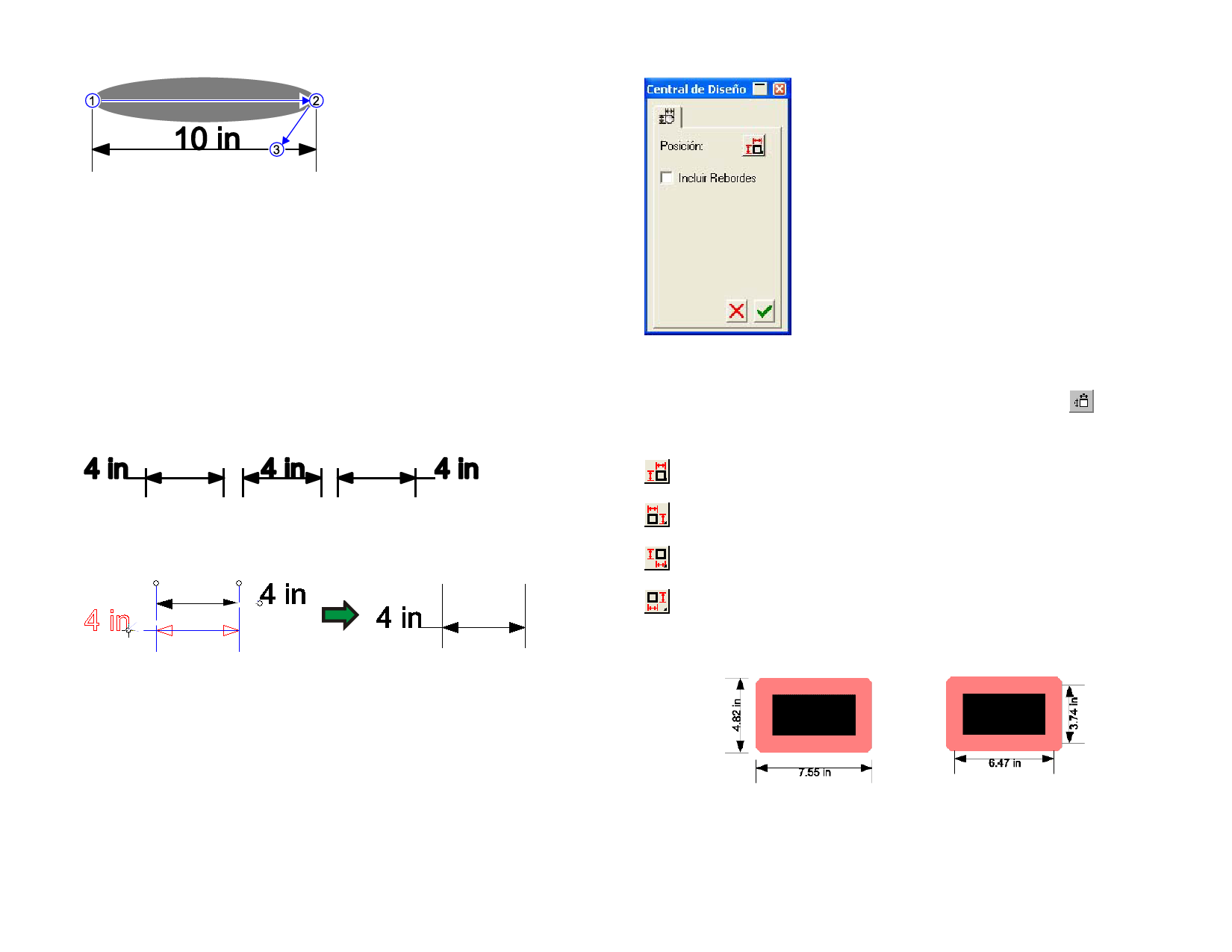
Para cambiar la posición del texto de dimensión, haga doble clic
sobre la línea de dimensión y seleccione el círculo cercano al
texto de dimensión. Podrá arrastrar el texto.
Dimensionar objetos automáticamente
La herramienta Dimensión Automática permite crear
automáticamente líneas de dimensión horizontales y verticales en
un objeto. Estas líneas de dimensión no están vinculadas al
objeto y no se actualizarán de forma automática si el objeto
cambia de tamaño.
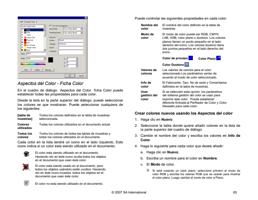
Central de Diseño - Ficha Dimensión automática
1. Seleccione los objetos.
2. Seleccione la herramienta Dimensión Automática.
3. Ajuste los siguientes parámetros:
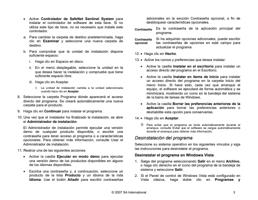
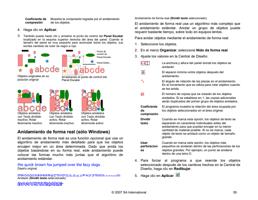
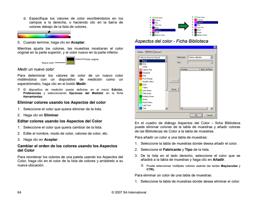
Establezca las dimensiones de los lados superior e izquierdo del
objeto.
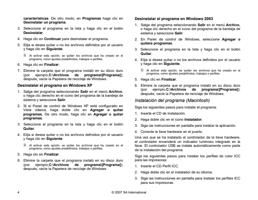
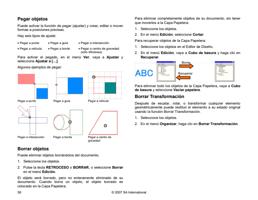
Establezca las dimensiones de los lados superior y derecho del
objeto.
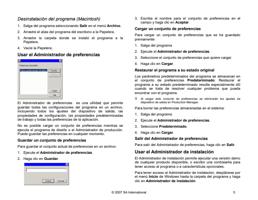
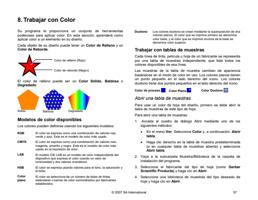
Establezca las dimensiones de los lados izquierdo e inferior del
objeto.
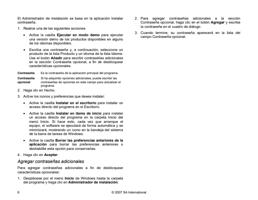
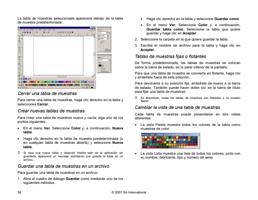
Establezca las dimensiones de los lados derecho e inferior del
objeto.
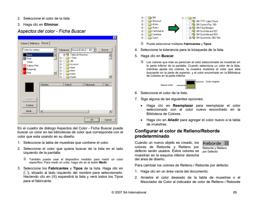
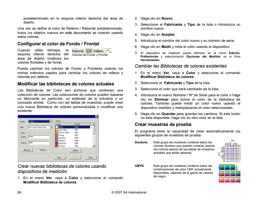
Incluir Active esta opción para incluir el reborde de un objeto en las
rebordes dimensiones.
Reborde incluido
Reborde no incluido
© 2007 SA International
151