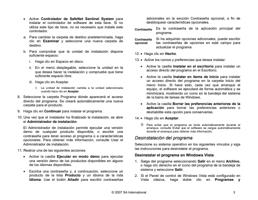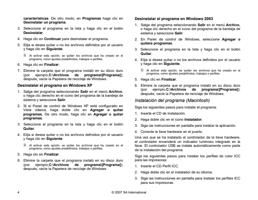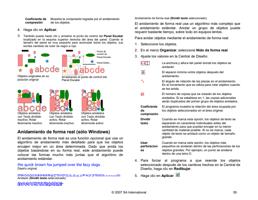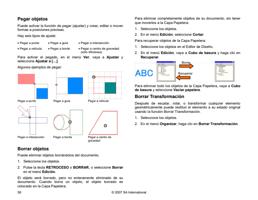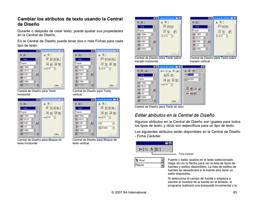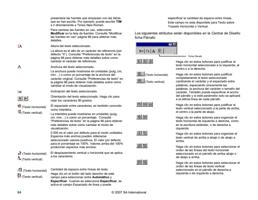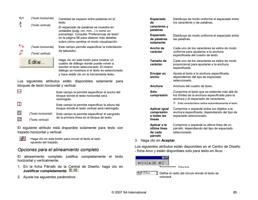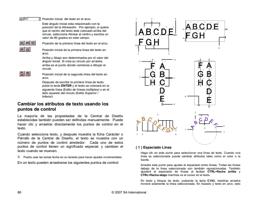
Después de crear un área de acabado, ésta y los objetos para los
que se ha creado se convierten en un sólo objeto compuesto.
Crear un acabado de figura
Para crear un acabado que siga los contornos de uno o más
objetos:
1. Seleccione los objetos.
2. En el menú Efecto, seleccione Acabado y luego Acabado de
figura.
3. Seleccione el color plano para el acabado en la lista de
Central de Diseño.
Después de crear un área de acabado, ésta y los objetos para los
que se ha creado se convierten en un sólo objeto compuesto.
Eliminar un acabado
Para eliminar un área de acabado:
1. Seleccione el objeto compuesto que contiene el objeto y su
área de acabado.
2. En el menú Efecto, seleccione Eliminar acabado rectangular o
Eliminar acabado de figura.
El área de acabado se eliminará y los objetos volverán a su
estado normal.
Usar la Reserva de color
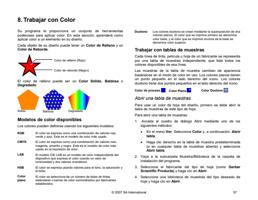
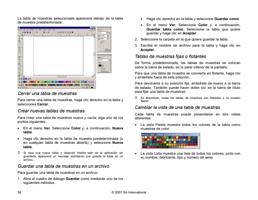
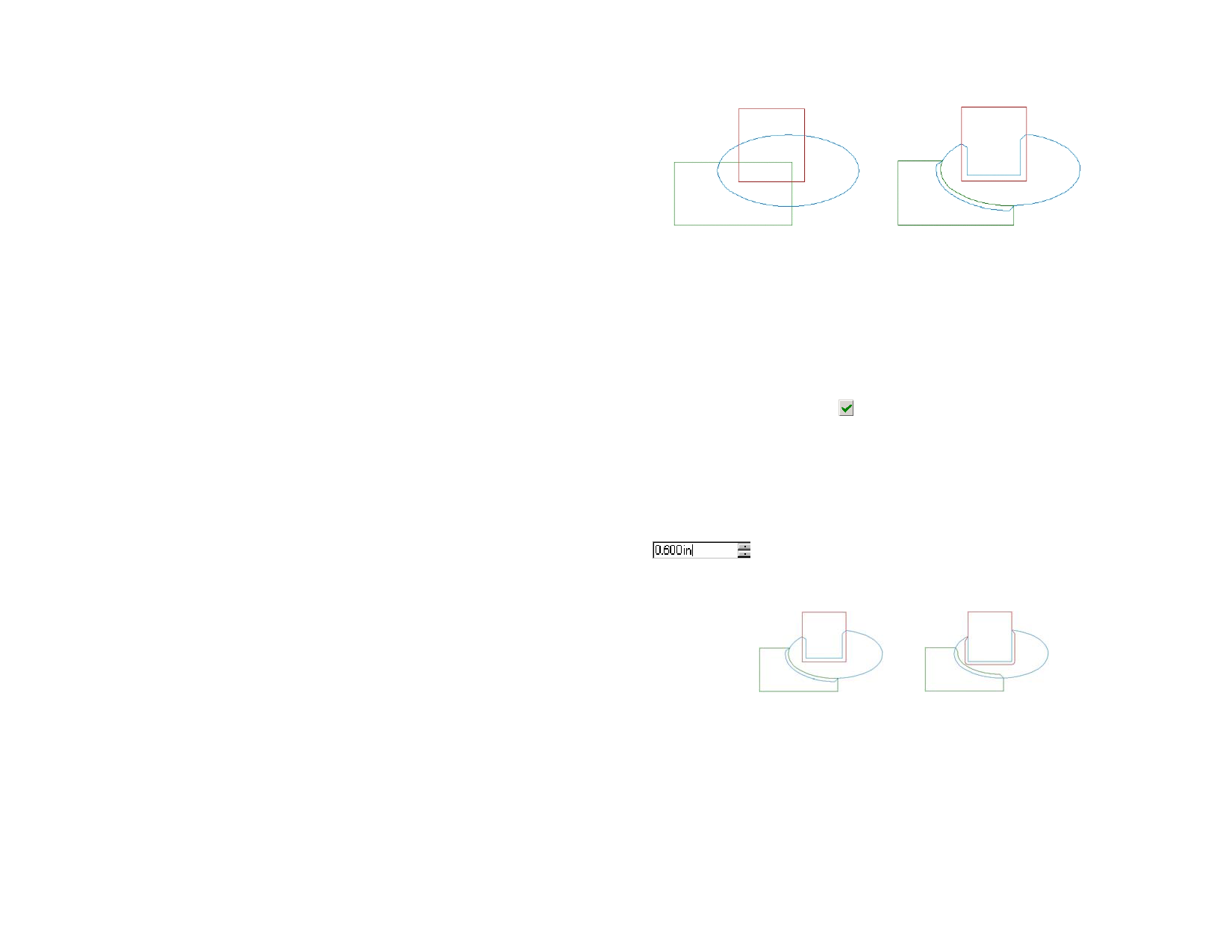
El efecto Reserva de Color elimina la mayor parte de material
superpuesto entre los objetos. El efecto deja suficiente material
superpuesto para garantizar que no haya vacíos entre los objetos,
incluso en el caso de que el registro se desplace ligeramente.
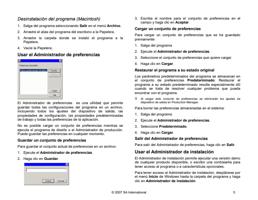
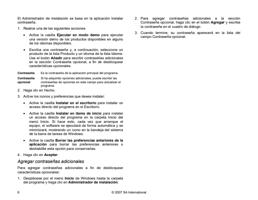
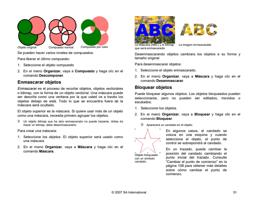
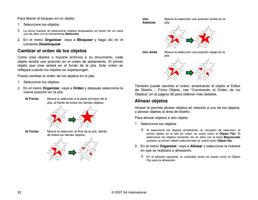
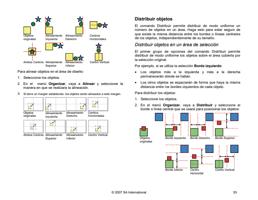
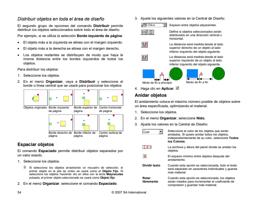
Objetos Originales (Mostrar
Relleno inactivo)
Objetos después de Reserva de
Color
Aplicar la reserva de color a objetos
1. Seleccione los objetos.
2. En el menú Efecto, seleccione Reserva de Color.
3. Ajuste los valores en la Central de Diseño:
4. Haga clic en Aplicar.
Ajustar la reserva de color usando la Central de
Diseño
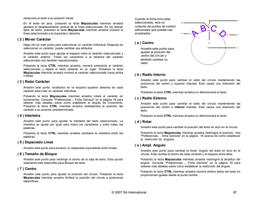
Cuando la Reserva de Color es aplicada a objetos superpuestos,
los siguientes atributos pueden ajustarse en la Central de Diseño.
Claro a
Oscuro
Oscuro a
claro
Distancia de Superposición
Seleccione si la reserva será realizada de color
claro a oscuro o viceversa.
Claro a Oscuro
Oscuro a claro
Incluir
Rebordes
Cuando esta opción es seleccionada, la reserva
de color será aplicado a los rebordes del objeto.
Usar Estilos
Los estilos le permiten capturar y aplicar el relleno, reborde y los
efectos de un objeto a otro. Los estilos pueden ser guardados
para su uso futuro.
138
© 2007 SA International