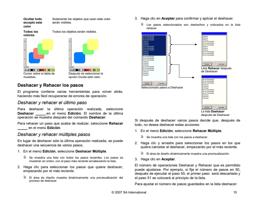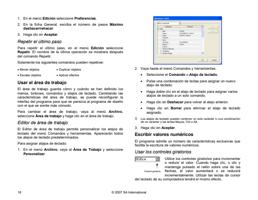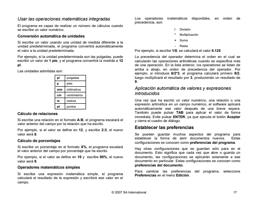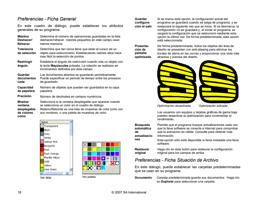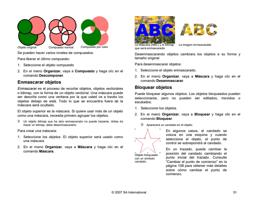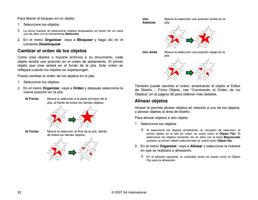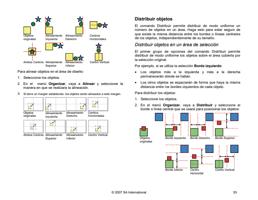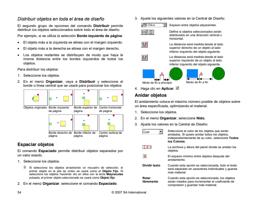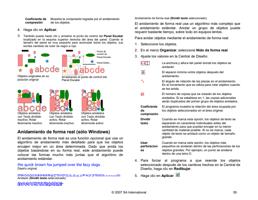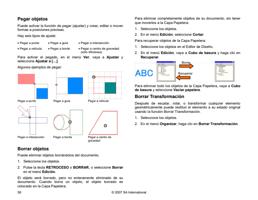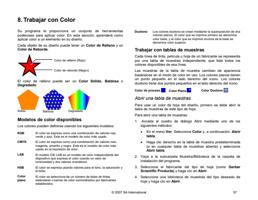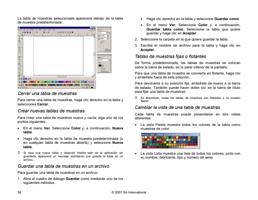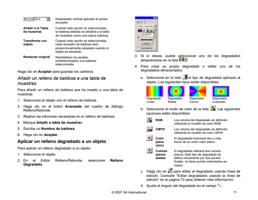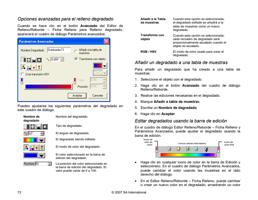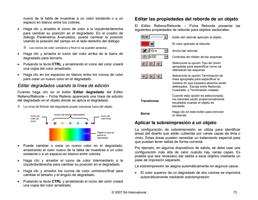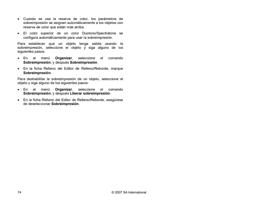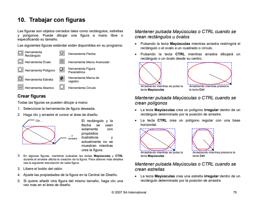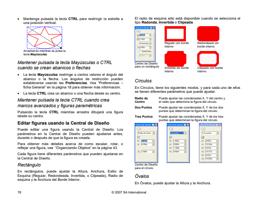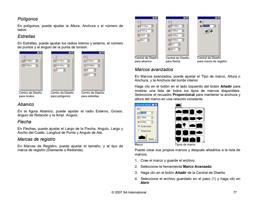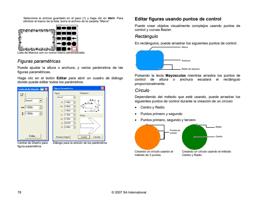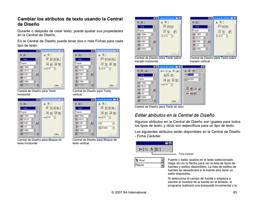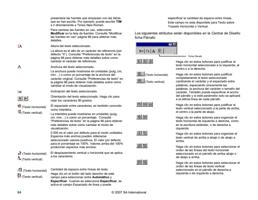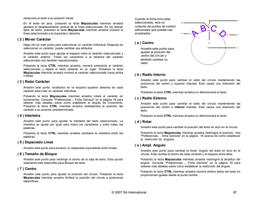
• Haga clic y arrastre el borde exterior de cada banda para
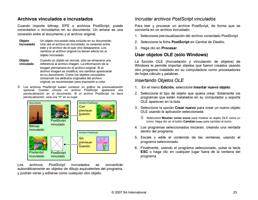
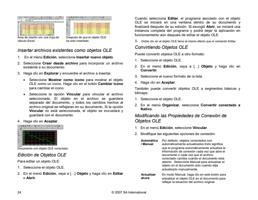
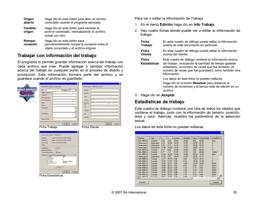
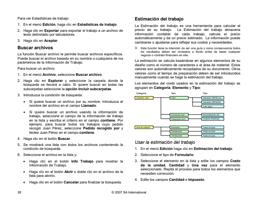
cambiar la separación de banda.
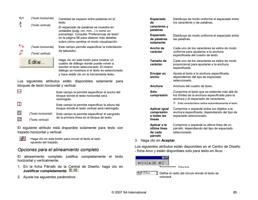
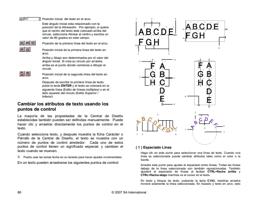
• Haga clic y arrastre el punto central para cambiar el lugar
donde la banda comienza.
Usar el efecto Distorsiones
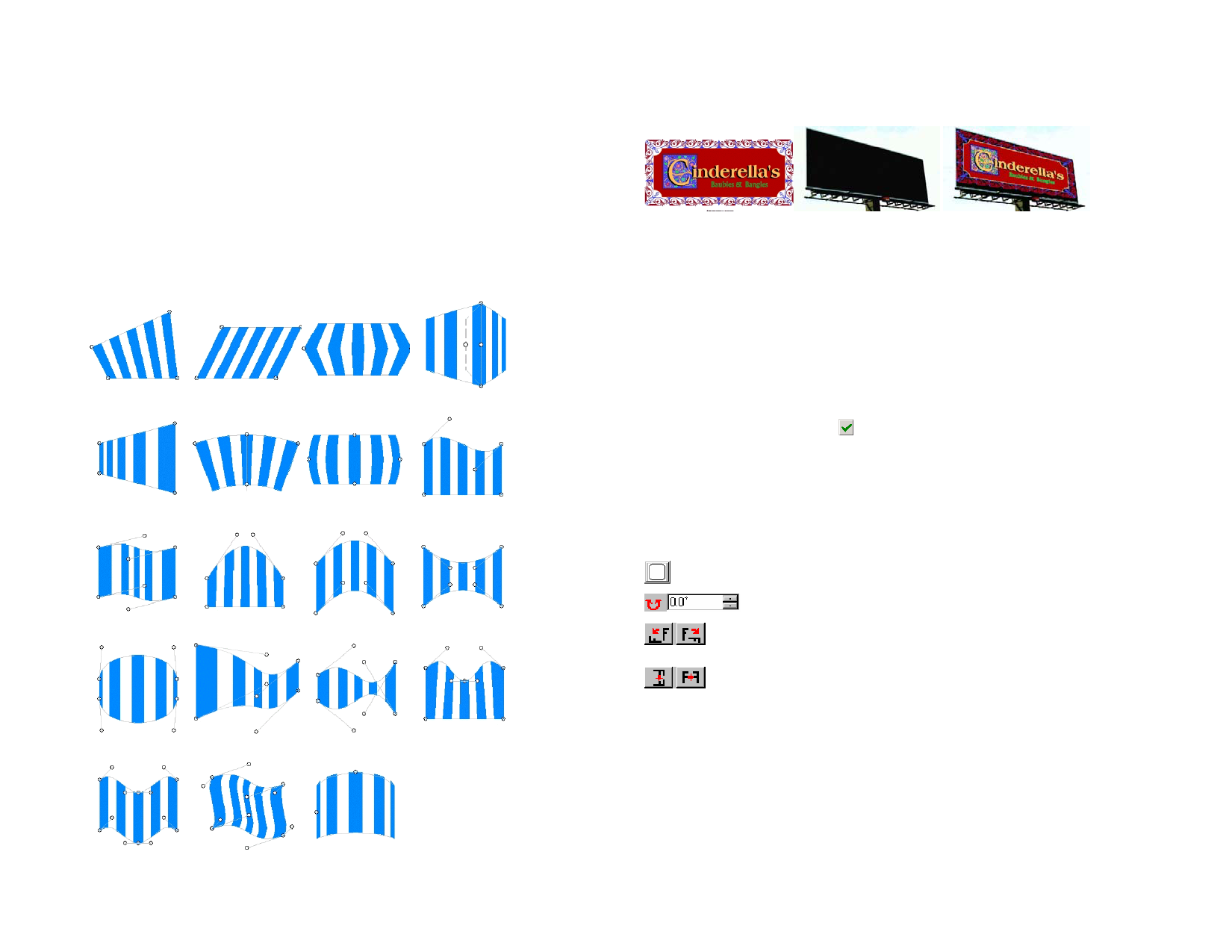
Su programa le permite distorsionar objetos vectoriales. Las
siguientes distorsiones están disponibles en su programa.
Cuando un efecto distorsión es aplicado a un bitmap, este cubrirá
el bitmap usando la figura distorsión
Encajar
Inclinación
Estirar
Esquina
Perspectiva
Arco
Globo
Ola Arriba
Ola
Arqui-Superior Arqui
Torniquete
Balón
Banderita
Pez
Dos Olas Arriba
Dos Olas
Parche
Cilindro
Por ejemplo, se pueden usar las distorsiones para que su diseño
encaje en un bitmap, y saber cómo se verá el cartel.
Objeto Vectorial
Objetos Bitmap
Objeto vectorial
distorsionado sobre el
bitmap
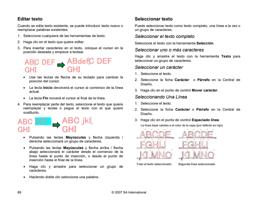
Aplicar distorsiones a objetos
1. Seleccione los objetos.
2. En el menú Efecto, seleccione Distorsión.
3. Ajuste los valores en la Central de Diseño o arrastre los
puntos de control.
4. Haga clic en Aplicar.
Ajustar las distorsiones usando la Central de
Diseño
Cuando las distorsiones son aplicadas a objetos, los siguientes
atributos pueden ser ajustados en la Central de Diseño.
Seleccione el tipo de distorsión.
Angulo de rotación de la distorsión.
Rota la distorsión 90 grados sentido reloj o contra el
reloj.
Refleja la distorsión horizontalmente o verticalmente.
Ajustar las distorsiones usando los puntos de
control
Por cada distorsión, se tiene un número de puntos de control que
puede ser arrastrado para ajustar la distorsión a sus necesidades.
El número de puntos y el efecto cuando los puntos son
arrastrados variara de acuerdo al tipo de distorsión.
134
© 2007 SA International