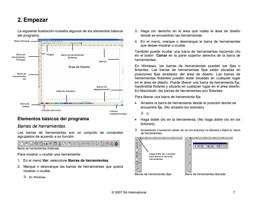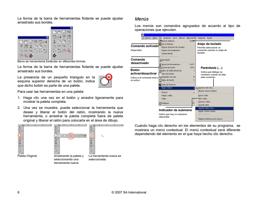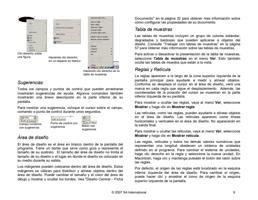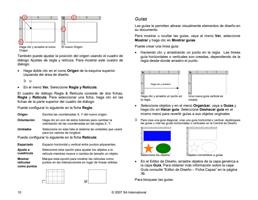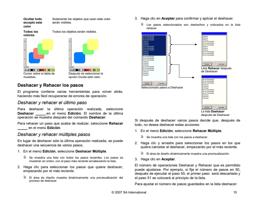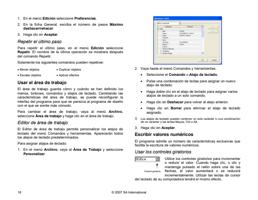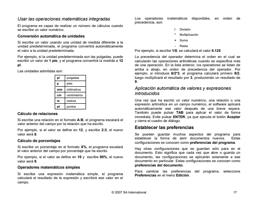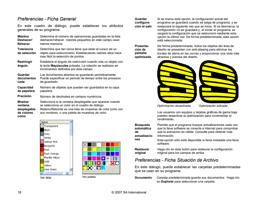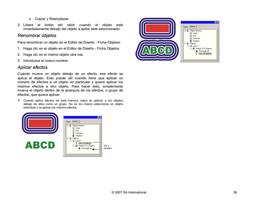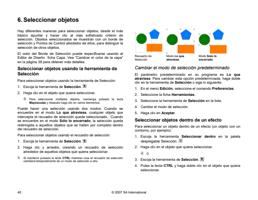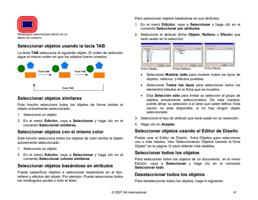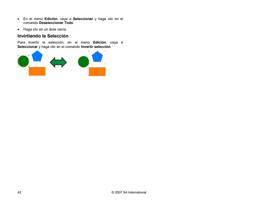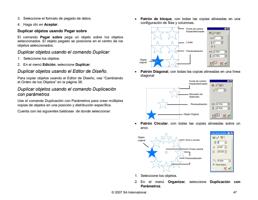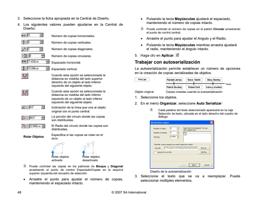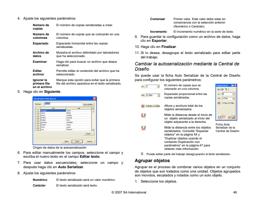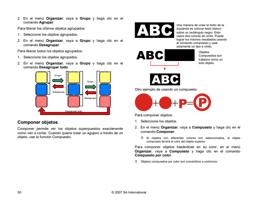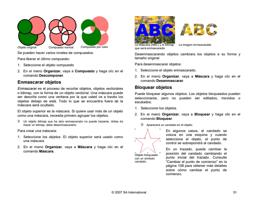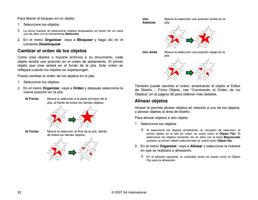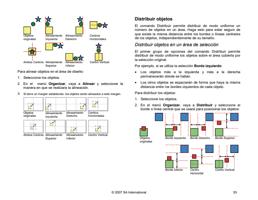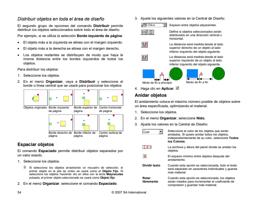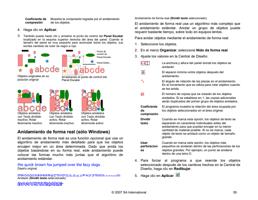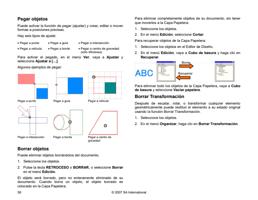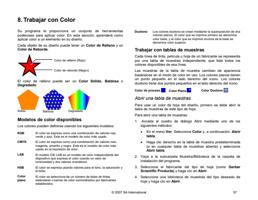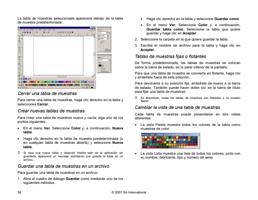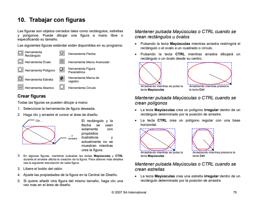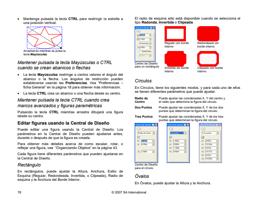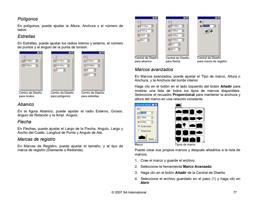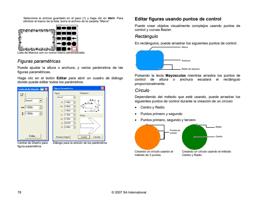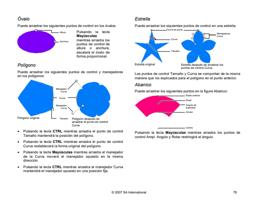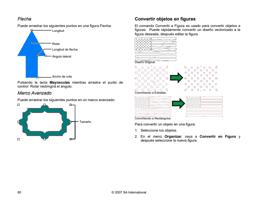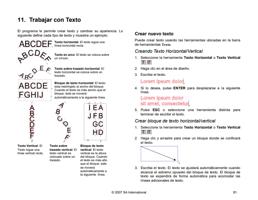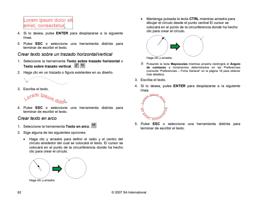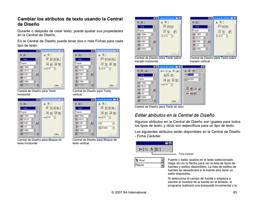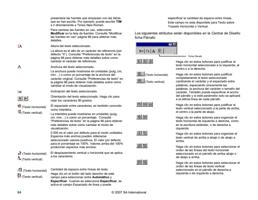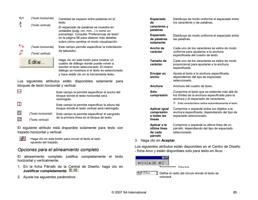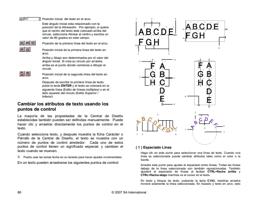
Ctrl + Clic
Clic
Mayús +
Clic
Adquiriendo el largo y
ángulo
Haga clic para aplicar el
largo y ángulo
Presione la tecla
Mayúsculas + clic para
aplicar el largo y el ángulo.
Esquinas redondeadas
La herramienta Esquina redondeada convierte las esquinas en
esquinas redondeadas.
Redondear la esquina de un trazado
1 Seleccione los objetos.
2 Seleccione la herramienta Esquina redondeada.
3 En la ficha Esquina redondeada de la Central de Diseño, elija
Seleccionado.
4 Haga clic en los puntos de trazado de las esquinas que desea
seleccionar. Use las teclas Mayúsculas para seleccionar varios
puntos.
5 Ajuste el Diámetro en la Central de Diseño o haga clic y arrastre
los círculos de Esquina redondeada.
6 Haga clic en Aplicar.
Redondear varias esquinas de un trazado
7 Seleccione los objetos.
8 Seleccione la herramienta Esquina redondeada.
9 En la ficha Esquina redondeada de la Central de Diseño, elija
Todas las esquinas, Esquinas internas o Esquinas
exteriores.
10 Ajuste el Diámetro en la Central de Diseño o haga clic y arrastre
el centro de un círculo.
Esquinas rectas
La herramienta Esquina recta convierte una esquina redonda en
una recta.
1. Seleccione la herramienta Esquina recta.
2. Haga clic en el punto donde la esquina recta se iniciará.
3. Haga clic en el punto donde la esquina recta se terminará.
4. Arrastre los puntos de comienzo y terminación sobre el
trazado para ajustar la posición de la esquina. La tecla TAB
une los puntos de comienzo y terminación usando una línea
recta.
5. Haga clic en Aplicar o doble clic en cualquier lugar dentro
del área de diseño.
Convertir un segmento en curva
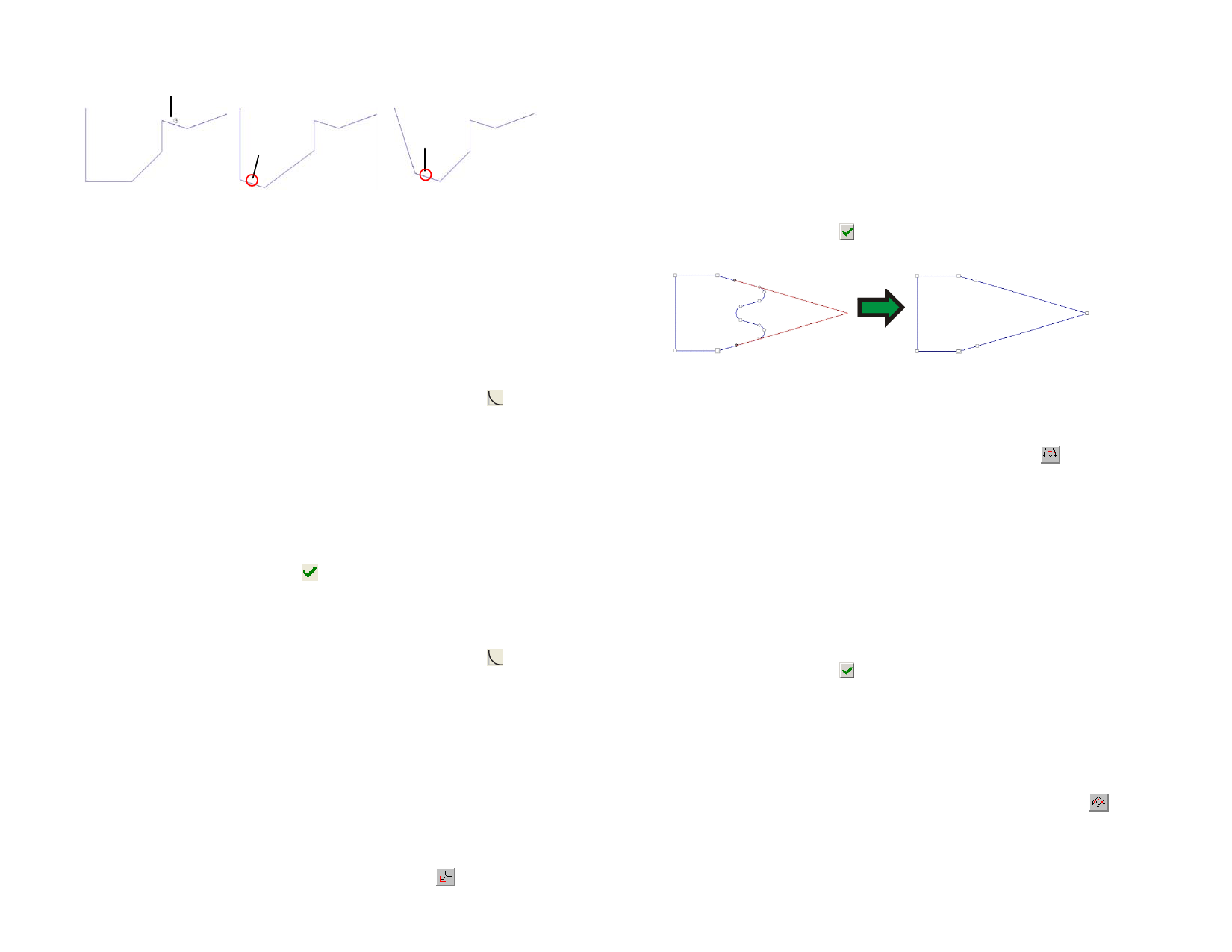
La herramienta Optimizar por curva crea un segmento curvo entre
dos puntos en el trazado.
1. Seleccione la herramienta Optimizar por curva
2. Haga clic en el punto donde la curva comenzará.
3. Haga clic en el punto donde la curva terminará.
4. Arrastre los puntos de comienzo y terminación sobre el
trazado y los Manejadores de Dirección para ajustar la figura
del segmento curvo. Mantenga pulsada la tecla Mayúsculas
mientras arrastra los manejadores de dirección para restringir
el arrastre a la dirección original de los manejadores. La tecla
TAB cambia el lado del trazado que se mantendrá.
5. Haga clic en Aplicar o doble clic en cualquier lugar dentro
del área de diseño.
Convertir segmento en un arco suave
La herramienta Optimizar Por arco suave crea un segmento de
arco entre dos puntos en el trazado.
1. Seleccione la herramienta Optimizar por arco suave.
2. Haga clic en el punto donde el arco comenzará.
3. Haga clic en el punto donde el arco terminará.
106
© 2007 SA International