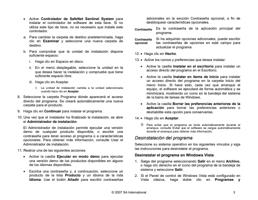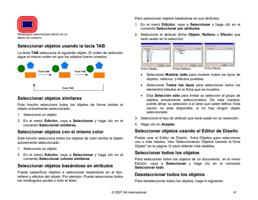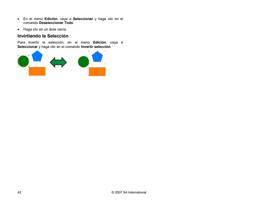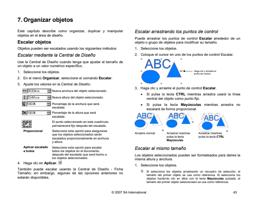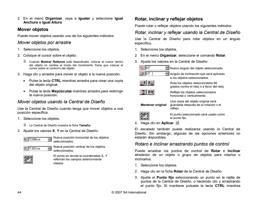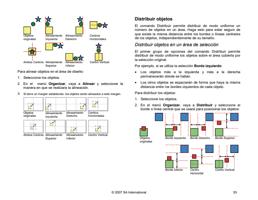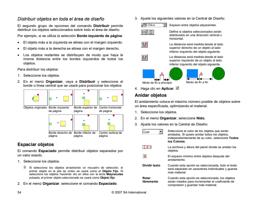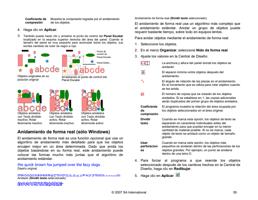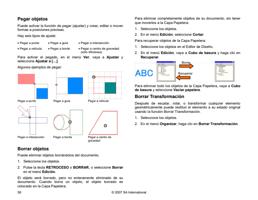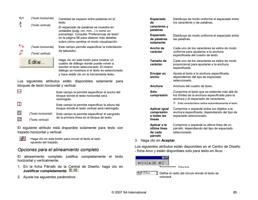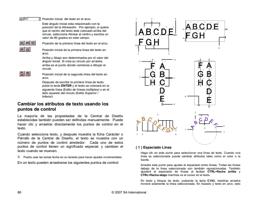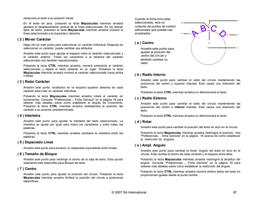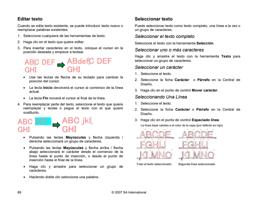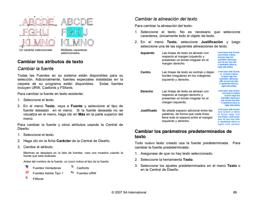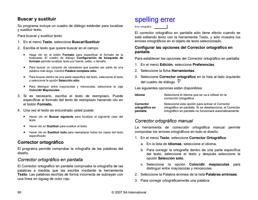
4. Haga clic en el punto en donde la línea recta terminara.
5. Arrastre los puntos de inicio y fin para ajustar la posición de la
línea recta.
Línea de
referencia
6. Haga clic en Aplicar o doble clic en cualquier lugar dentro
del área de diseño.
Centro de
alineación
Alinear puntos y segmentos horizontal o
verticalmente
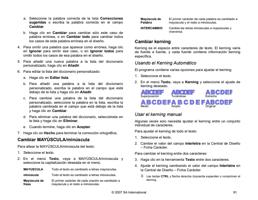
Use las herramientas Alinear Horizontal o Vertical cuando quiera
alinear varios puntos a lo largo de una línea horizontal o vertical.
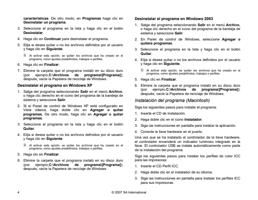
1. Seleccione los puntos
2. Seleccione la herramienta Alinear Horizontal o Alinear
Vertical.
Puntos seleccionados
Puntos alineados
horizontalmente
Alinear puntos y segmentos a un ángulo
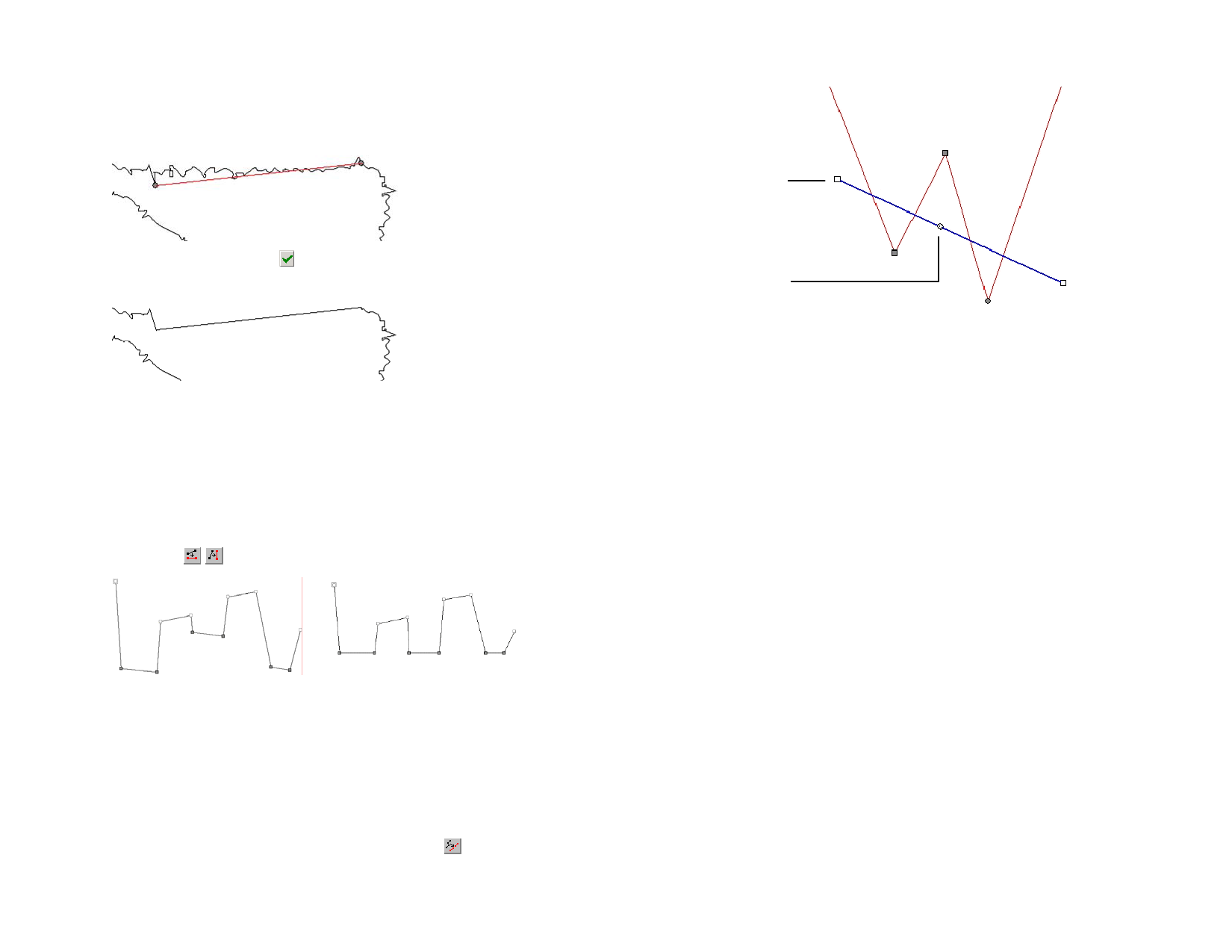
La herramienta Alinear puntos alinea los puntos seleccionados a
lo largo de una línea de alineamiento de referencia.
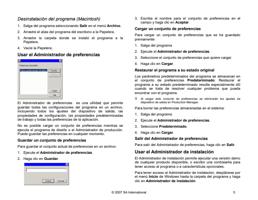
1. Seleccione los puntos
2. Seleccione la herramienta Alinear puntos.
La línea de alineamiento de referencia aparece.
3. Haga clic y arrastre en cualquier extremo de la línea de
referencia para cambiar el ángulo de la línea de alineamiento
de referencia. Haga clic y arrastre el Centro de Alineamiento
para cambiar su posición.
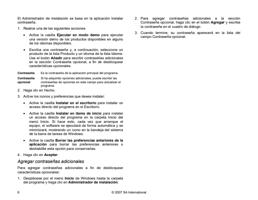
También puede ajustar la línea de alineamiento de referencia usando los
campos numéricos en la central de diseño:
Mover dirección
Posición de la
alineación
central
Angulo de
alineación
Mover todo el
trazado
Cuando selecciona El más cercano, el
punto se mueve hacia la línea de
alineamiento de referencia usando el
trazado más corto. Cuando selecciona
Horizontal, el punto se mueve
horizontalmente hacia la línea de
referencia y cuando se selecciona
Vertical, los puntos se mueven
verticalmente.
Coordenadas X e Y del Alineamiento
Central, el círculo localizado en la línea
de alineamiento de referencia.
Línea de referencia del ángulo de
alineación.
Esta opción solo esta disponible si los
puntos seleccionados están en diferentes
trazados. Cuando esta opción esta
activa, el trazado completo se mueve a la
línea de referencia.
104
© 2007 SA International