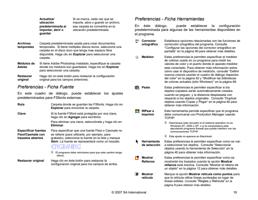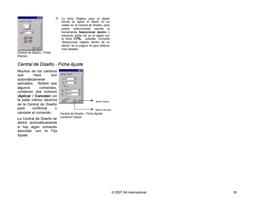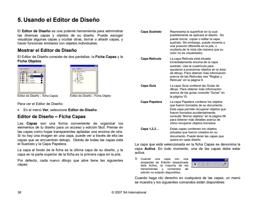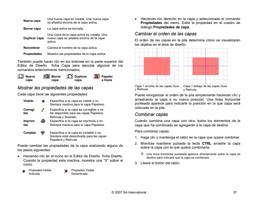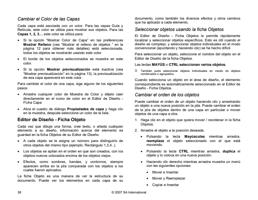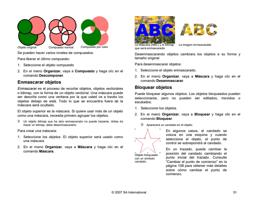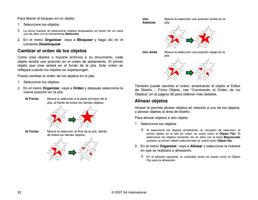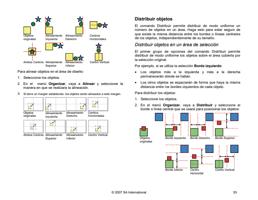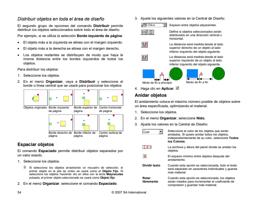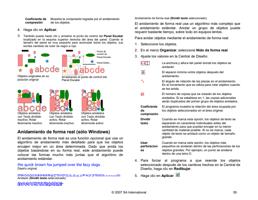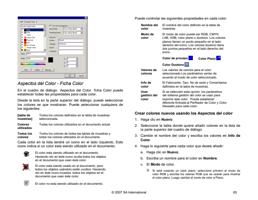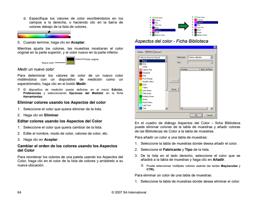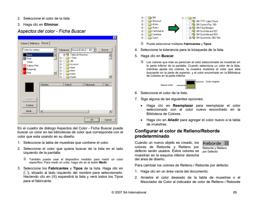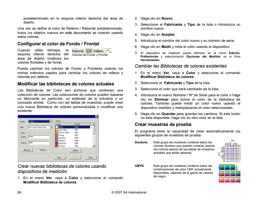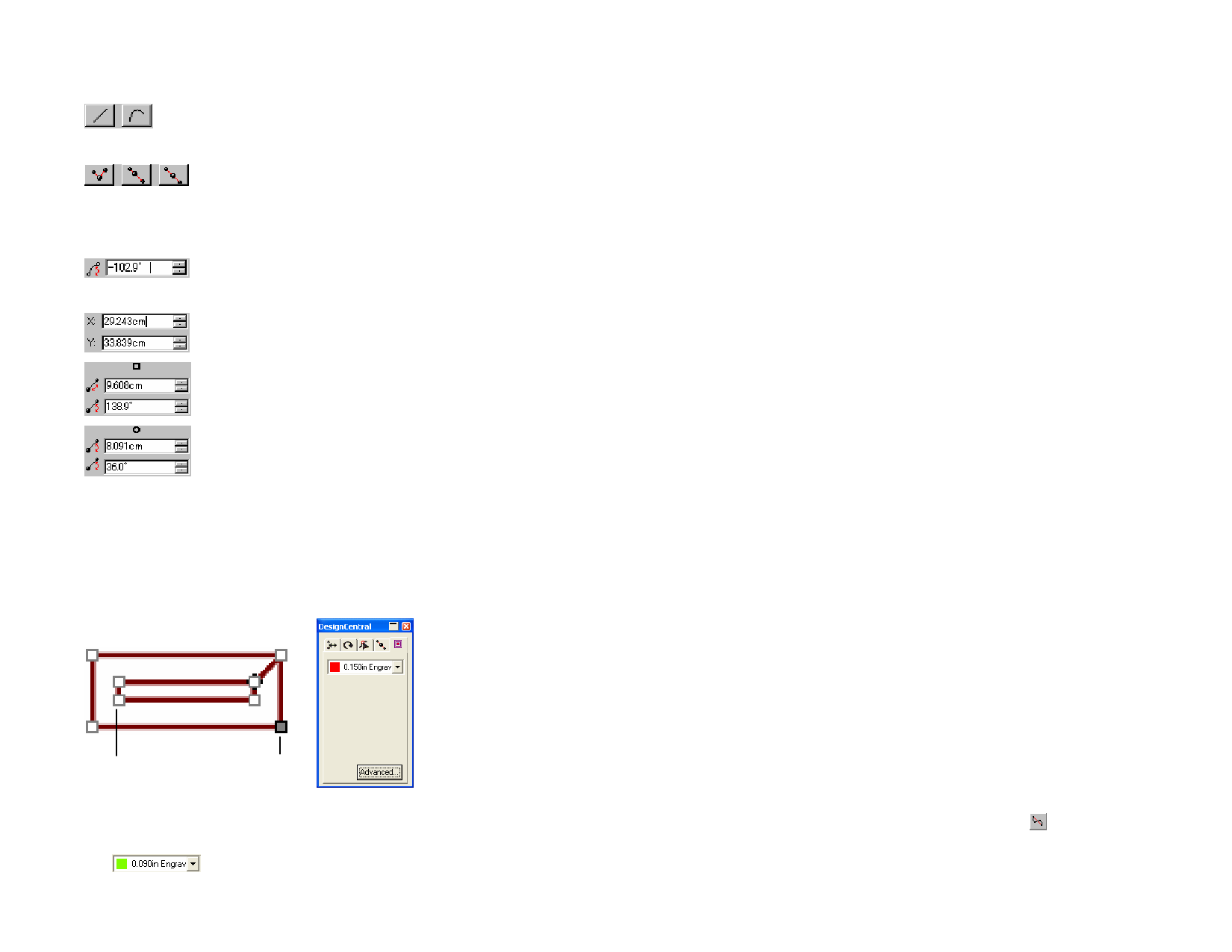
Atributos en la Ficha Trazado
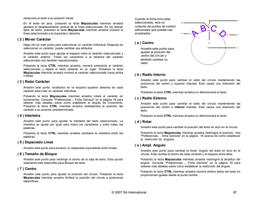
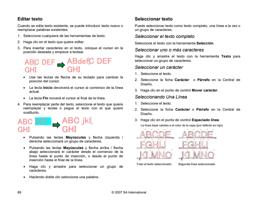
Tipo de segmento previo al punto seleccionado.
Puede convertir un tipo en otro haciendo clic en
estos botones.
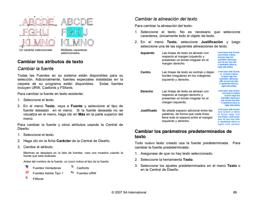
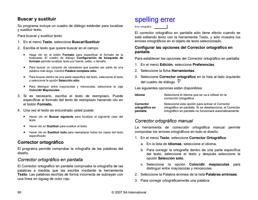
Tipo de punto seleccionado. Puede convertir un
tipo en otro haciendo clic en estos botones. Pero
para convertir un punto Nodo a Simétrico o Suave,
los dos segmentos adyacentes a este punto deber
ser segmentos curvos.
Angulo entre dos Manejadores de Dirección.
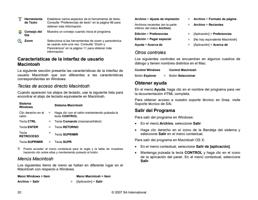
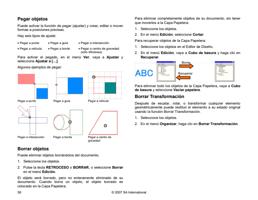
Atributos en la Ficha Punto
Coordenadas X, Y, del punto seleccionado.
Longitud y ángulo del manejador de dirección
marcado con un cuadrado.
Longitud y ángulo del manejador de dirección
marcado con un círculo.
La Central de Diseño cuando se selecciona un
trazado de grabado
Cuando se selecciona un trazado de grabado, la Central de
Diseño muestra una ficha con información acerca del trazado de
grabado.
Parámetros avanzados para grabar trazados
Para que aparezcan los parámetros avanzados para la grabación
de trazados, haga clic en el botón Avanzado de la Central de
Diseño – Ficha Grabar trazado. Consulte “Parámetros avanzados
para rellenos de grabado” en la página 146 para obtener más
información.
Dirección de trazados
Cada trazado tiene una dirección asociada. Esta dirección se usa
cuando cortando. Para ver la dirección del trazado, consulte
“Mostrar dirección de trazados” en la página 13.
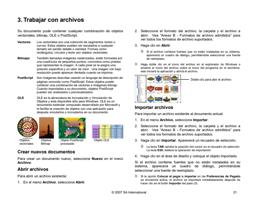
Para cambiar la dirección de un trazado:
1. Seleccione el trazado.
2. En el menú Organizar, vaya a Dirección de trazados y
seleccione la nueva dirección.
Automática
Invertir
Sentido
reloj
Contra el
reloj
La dirección de los trazados interiores (hoyos)
en un objeto son sentido reloj y los trazados
exteriores son contra el reloj.
Invierte la dirección actual.
Todos los trazados tienen la misma dirección
sentido reloj.
Todos los trazados tienen la misma dirección
contra el reloj.
Editar trazados
La barra de herramientas Editar Trazado contiene herramientas
que le permiten editar trazados.
Enderezar líneas
Manejador
de dirección
Punto
seleccionado
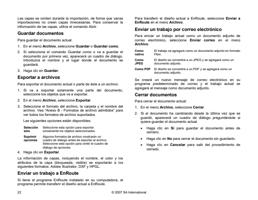
Central de Diseño – Ficha Grabar trazado
Atributos de la Ficha Grabar trazado
Muestra la herramienta seleccionada en la
Biblioteca de herramientas.
Esta herramienta Enderezar puntos se usa para enderezar una
sección del trazado. En algunos casos, cuando sigue una imagen,
puntos adicionales son añadidos para seguir el trazado. Use esta
herramienta para eliminar estos puntos.
1. Seleccione la herramienta Enderezar Puntos.
2. Coloque el cursor sobre el trazado.
3. Haga clic en el punto donde empezará la línea recta.
© 2007 SA International
103