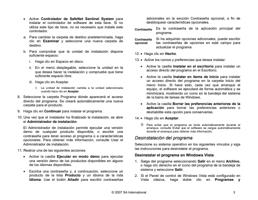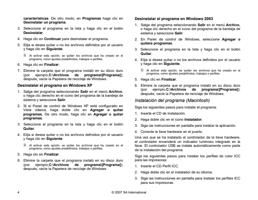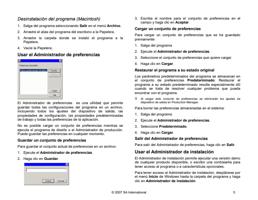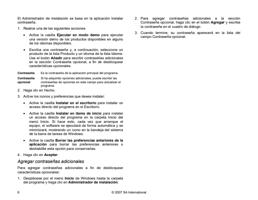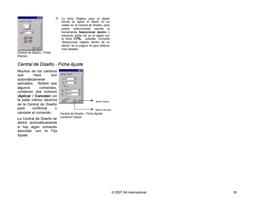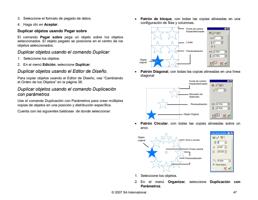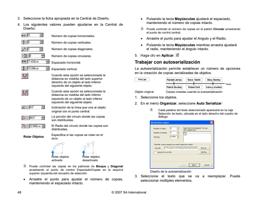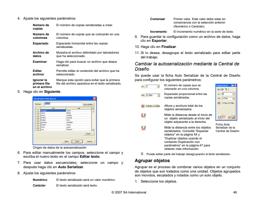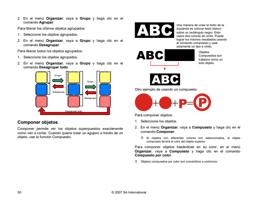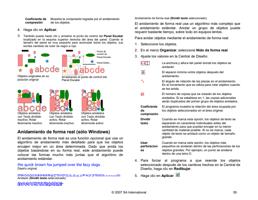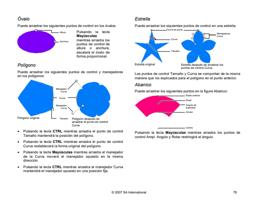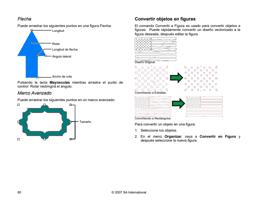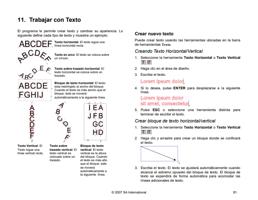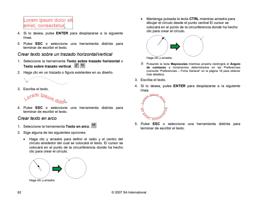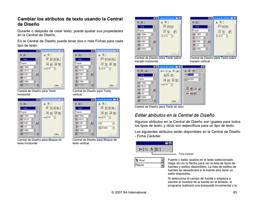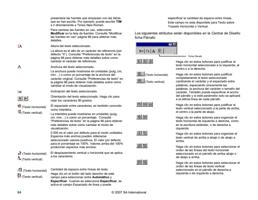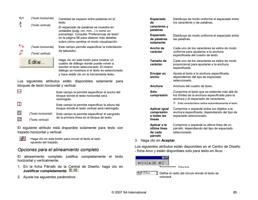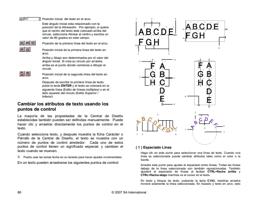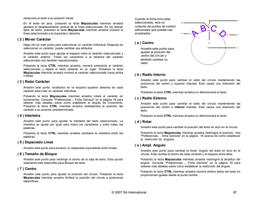
• Para crear un nuevo trazado pulse la tecla ESC o haga clic
en el botón Nuevo trazado de la Central de Diseño.
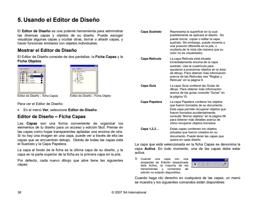
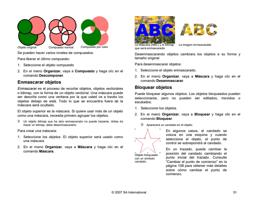
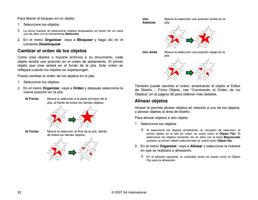
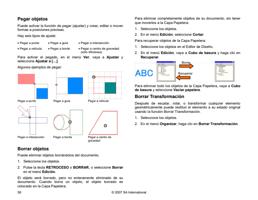
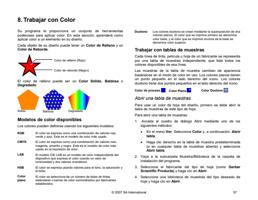
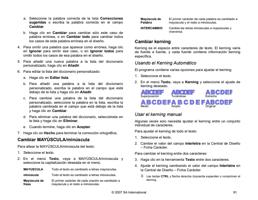
• Para cerrar el trazado, coloque el cursor cerca del punto
de comienzo y haga clic cuando el cursor muestre un
pequeño círculo debajo o pulse el botón Cerrar trazado
en la Central de Diseño.
Cursor Cerrar trazado
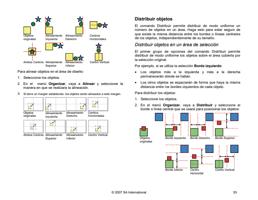
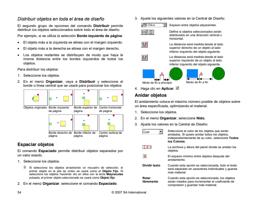
Trazado cerrado
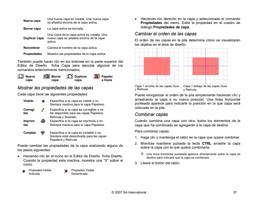
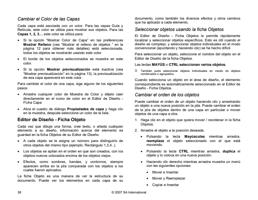
• Pulse la tecla Supr para borrar el último segmento.
Dibujar segmentos curvos usando la herramienta
Trazado Bezier
1. Seleccione la herramienta Trazado Bezier.
2. Haga clic en el lugar en donde el segmento empezara en el
área de dibujo.
3. Haga clic y arrastre al lugar en donde el segmento estará en
el área de dibujo.
Por defecto, el nuevo punto de control es Simétrico. Mantenga pulsada la
tecla Mayúsculas mientras arrastra para convertir el nuevo punto en Suave
o ALT para convertirlo en un Nodo.
4. Después de liberar el botón del ratón, todavía puede ajustar la
Dirección de las Líneas, arrastrando los manejadores de
dirección. La tecla Mayúsculas cambia la longitud y el ángulo
de una dirección de línea, manteniendo intacta la longitud de
la otra dirección de línea. La tecla ALT cambia la longitud y el
ángulo de una dirección de línea, manteniendo intactos la
longitud y el ángulo de la otra dirección de línea.
5. Repita el paso 3 para crear más segmentos.
• Pulse la tecla Retroceso para borrar el último segmento.
• Para crear un nuevo trazado pulse la tecla ESC o haga clic
en el botón Nuevo trazado de la Central de Diseño.
• Para cerrar el trazado, coloque el cursor cerca del punto
de comienzo y haga clic cuando el cursor muestre un
pequeño círculo debajo o pulse el botón Cerrar trazado
en la Central de Diseño.
• Pulse la tecla Supr para borrar el último segmento.
Dibujar arcos usando la herramienta Trazado Bezier
1. Seleccione la herramienta Trazado Bezier.
2. Haga clic en el lugar en donde el arco empezara en el área de
dibujo.
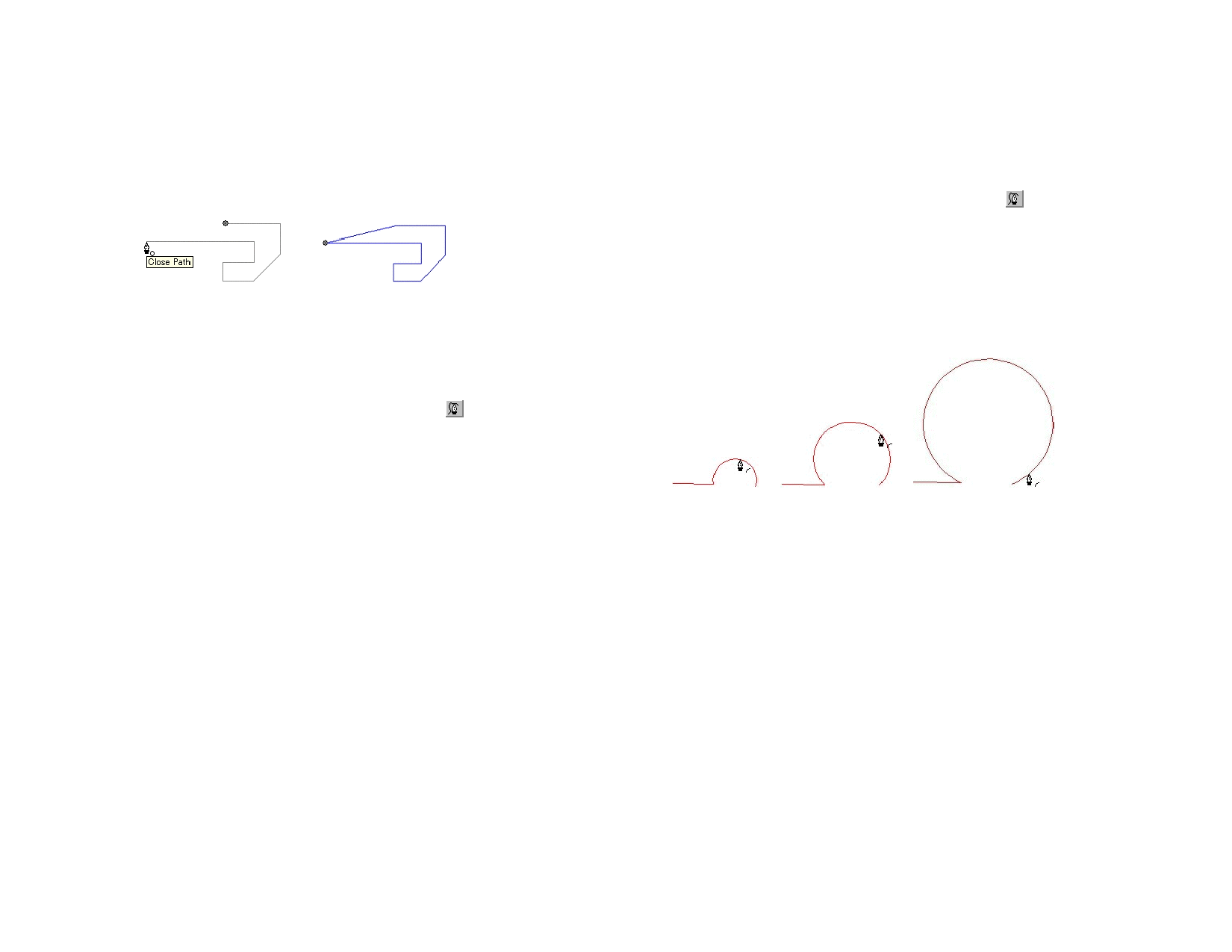
3. Mantenga pulsada la tecla CTRL y haga clic para marcar el
punto final del arco, luego arrastre para describir la curvatura
del arco. La curvatura aumentará o se reducirá de forma que
el arco siempre esté en intersección con respecta al cursor.
4. Después de liberar el botón del ratón, todavía puede ajustar la
Dirección de las Líneas, arrastrando los manejadores de
dirección. La tecla Mayúsculas cambia la longitud y el ángulo
de una dirección de línea, manteniendo intacta la longitud de
la otra dirección de línea. Pulse la tecla CTRL para cambiar la
longitud y el ángulo de una dirección de línea, manteniendo
intactos la longitud y el ángulo de la otra dirección de línea.
5. Repita el paso 4 para crear segmentos adicionales.
• Pulse la tecla Retroceso para borrar el último segmento.
• Para crear un nuevo trazado pulse la tecla ESC o haga clic
en el botón Nuevo trazado de la Central de Diseño.
• Para cerrar el trazado, coloque el cursor cerca del punto
de comienzo y haga clic cuando el cursor muestre un
pequeño círculo debajo o pulse el botón Cerrar trazado
en la Central de Diseño.
• Pulse la tecla Supr para borrar el último segmento.
100
© 2007 SA International