外发文档
说明文档
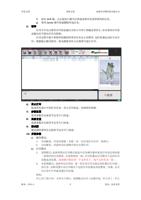
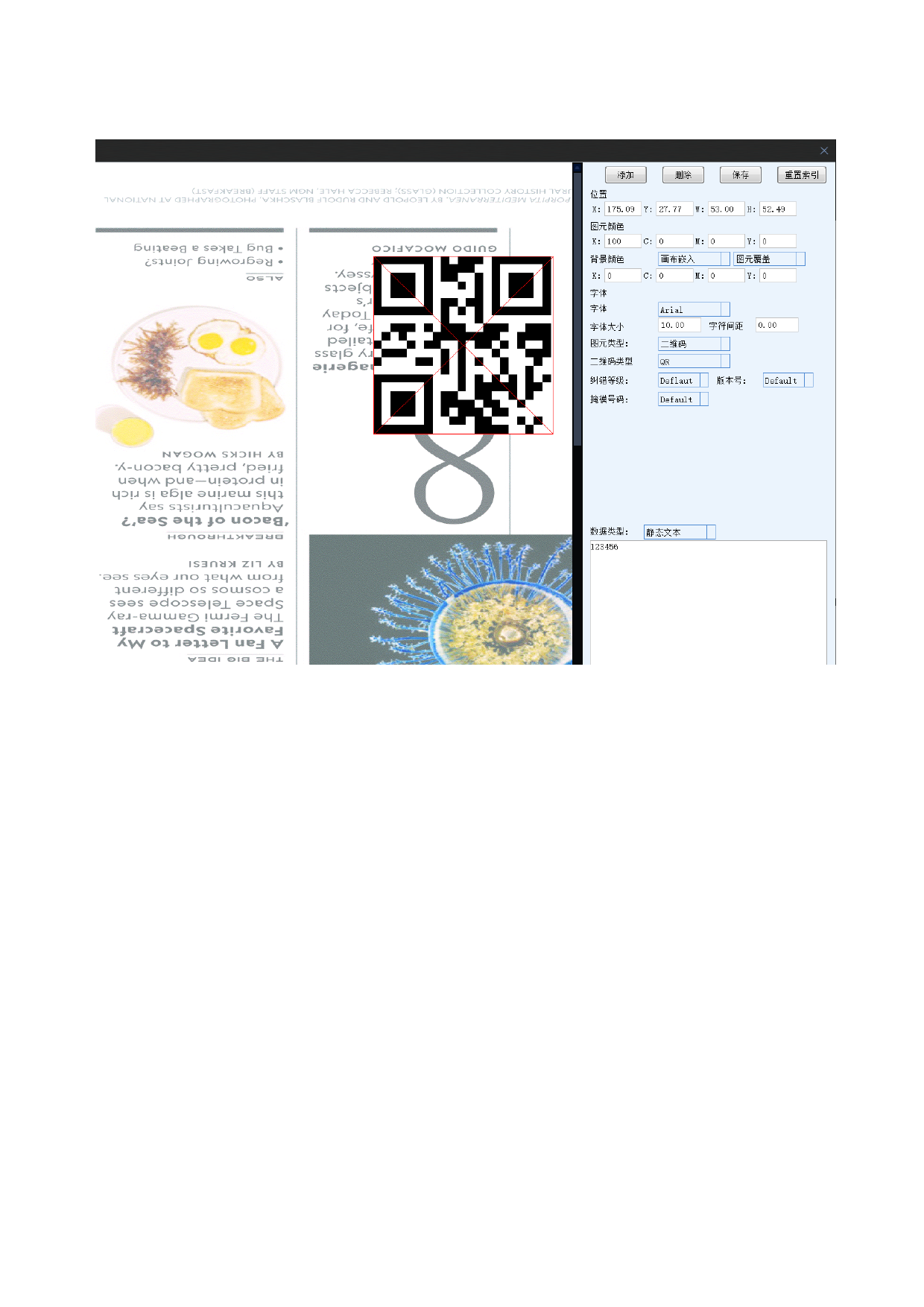
4) 进入编辑界面,点击添加在底图范围内创建可变数据
深圳市印擎科技有限公司
1. 添加:在左侧底图中生成图元
2. 删除:删除左侧底图中已生成图元
3. 保存:保存编辑图元
4. 重置索引:可变数据索引重新开始
5. 位置:X、Y 可编辑图元位置坐标,W、H 可编辑图元大小
6. 图元颜色:编辑图元颜
7. 背景颜色:编辑背景颜色
8. 图元覆盖:图元背景覆盖底图
9. 图元嵌入:图元嵌入底图
10. 画布覆盖:多个图元共用背景覆盖底图
11. 字体:更换合适的字体
12. 字体大小:设置字体大小
13. 字符间距:设置字符间距
14. 图元类型:选择数据输出样式为文本、二维码、条形码其中一种
15. 数据类型:
15.1. 静态文本:以字符为输入数据
15.2. 日期:以时间为输入数据
15.3. 序列号:设置起始位置、打印间隔、最小长度生成可变数组序列为输入数据
15.4. 数据库:
a) 文件路径:加载数据库文件;
b) 绑定字段:选择数据库文件输出列;
版本:2024.6
38
发布:技术支持